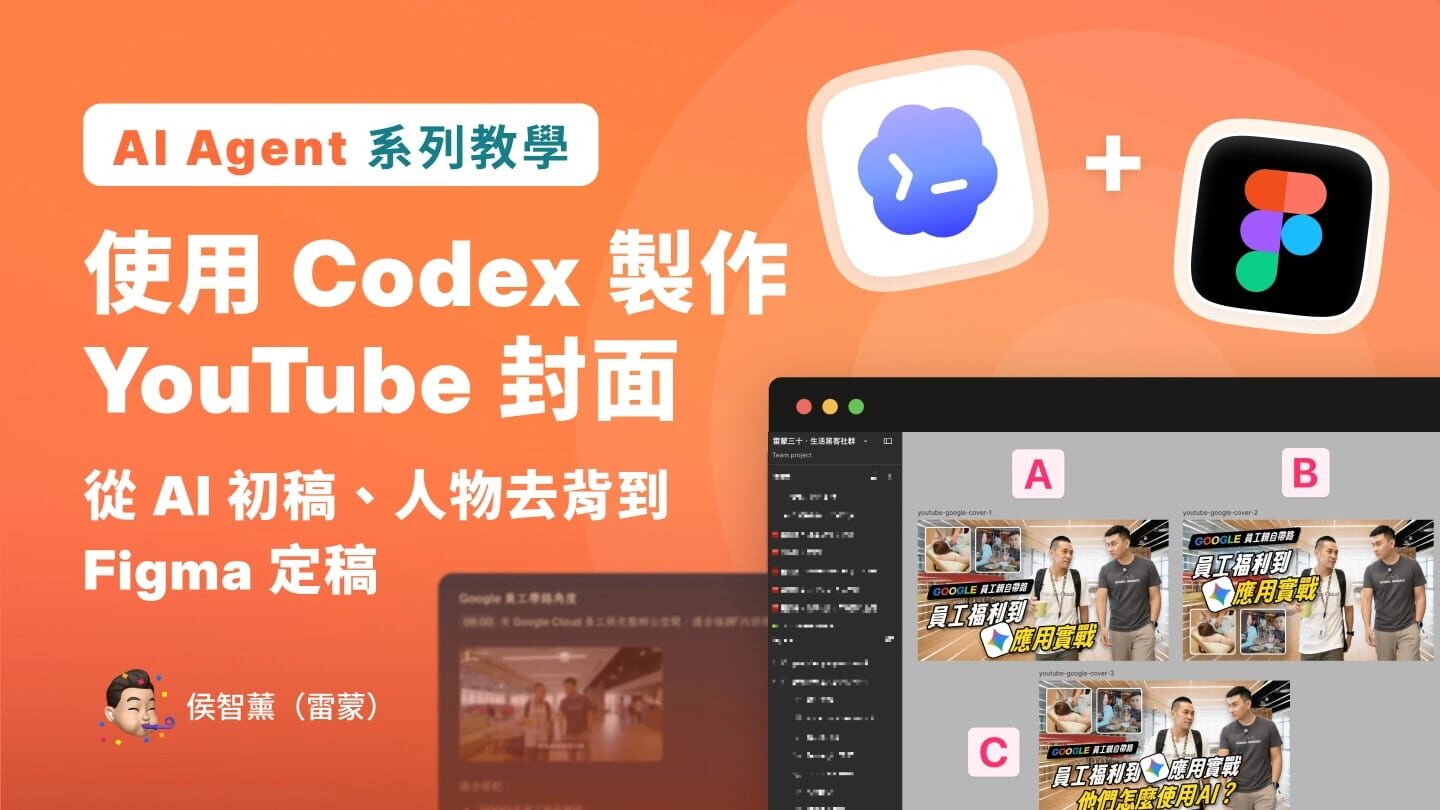

前期探索交給 AI,人工掌握設計品質
過去做 YouTube 封面,最花時間的是找到值得放大的切角:哪一格畫面最有故事?標題要講什麼?人物要放在哪裡?
這次我們團隊直接透過 Codex(ChatGPT 桌面版)簡化了製作流程,它可以協助我們分析影片、找出適合的畫面、提出標題方向,並快速生成幾個封面初稿,減少過去反覆討論與溝通的時間。
但我們沒有把整張封面都交給 AI。
因為我們發現全部交由 AI 處理時,很容易出現明顯的 AI 感,人物的五官、身形、手勢和服裝細節也可能走樣,讓人物變得不像本人,質感也容易被削弱。
因此前期探索交給 AI,最後則回到 Figma 手動定稿,既能加快製作流程,也能保留人物的真實感與設計品質!
繼續往下看與 AI 協作 YouTube 封面的詳細做法👇
步驟 1:上傳影片與需求給 Codex
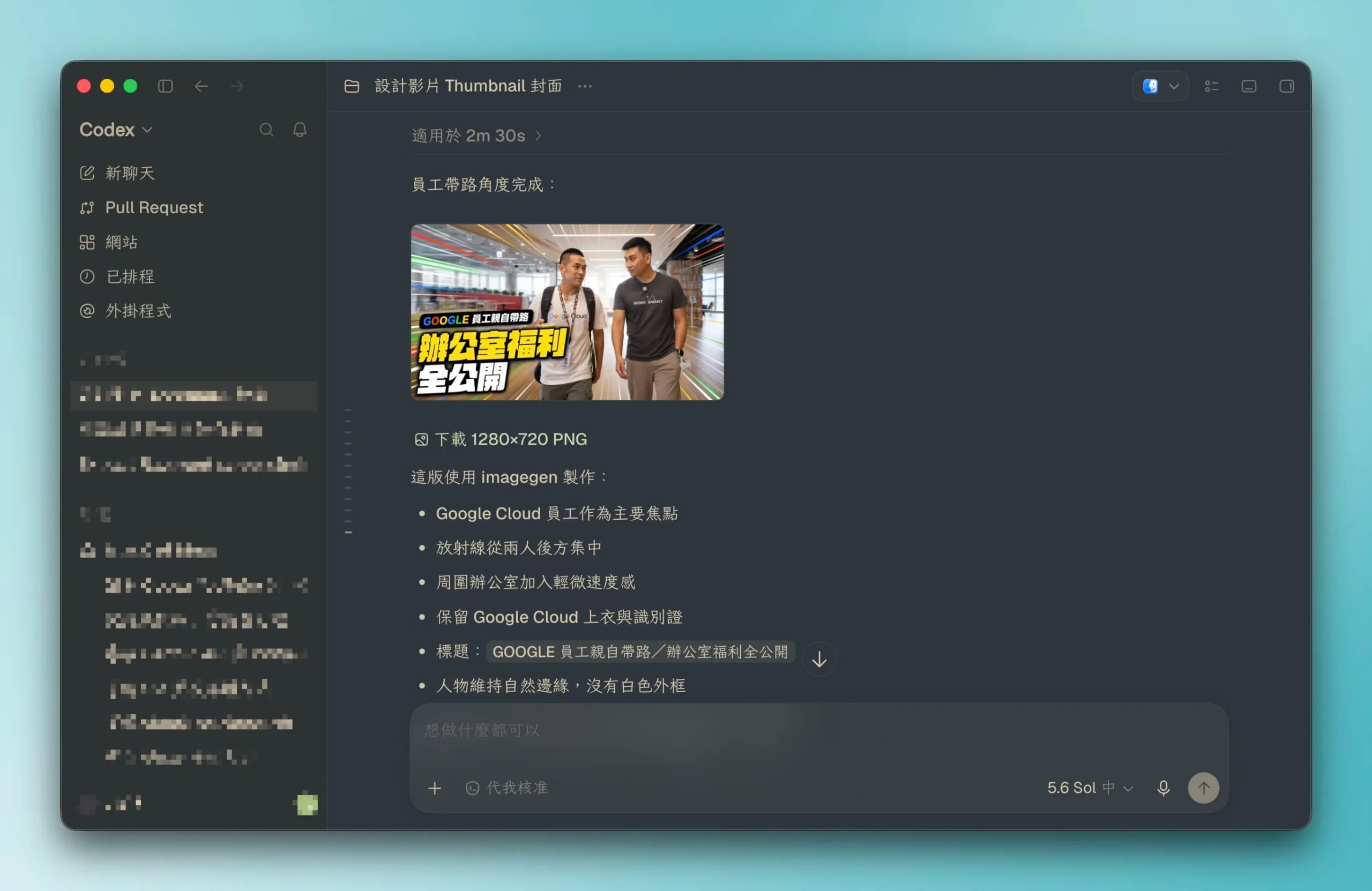
上傳影片和你想要的封面參考,請 Codex 分析適合的封面元素、可用截圖,以及標題方向。
Codex 會開始從影片中找適合的畫面,再依不同切角提出多個概念初稿。
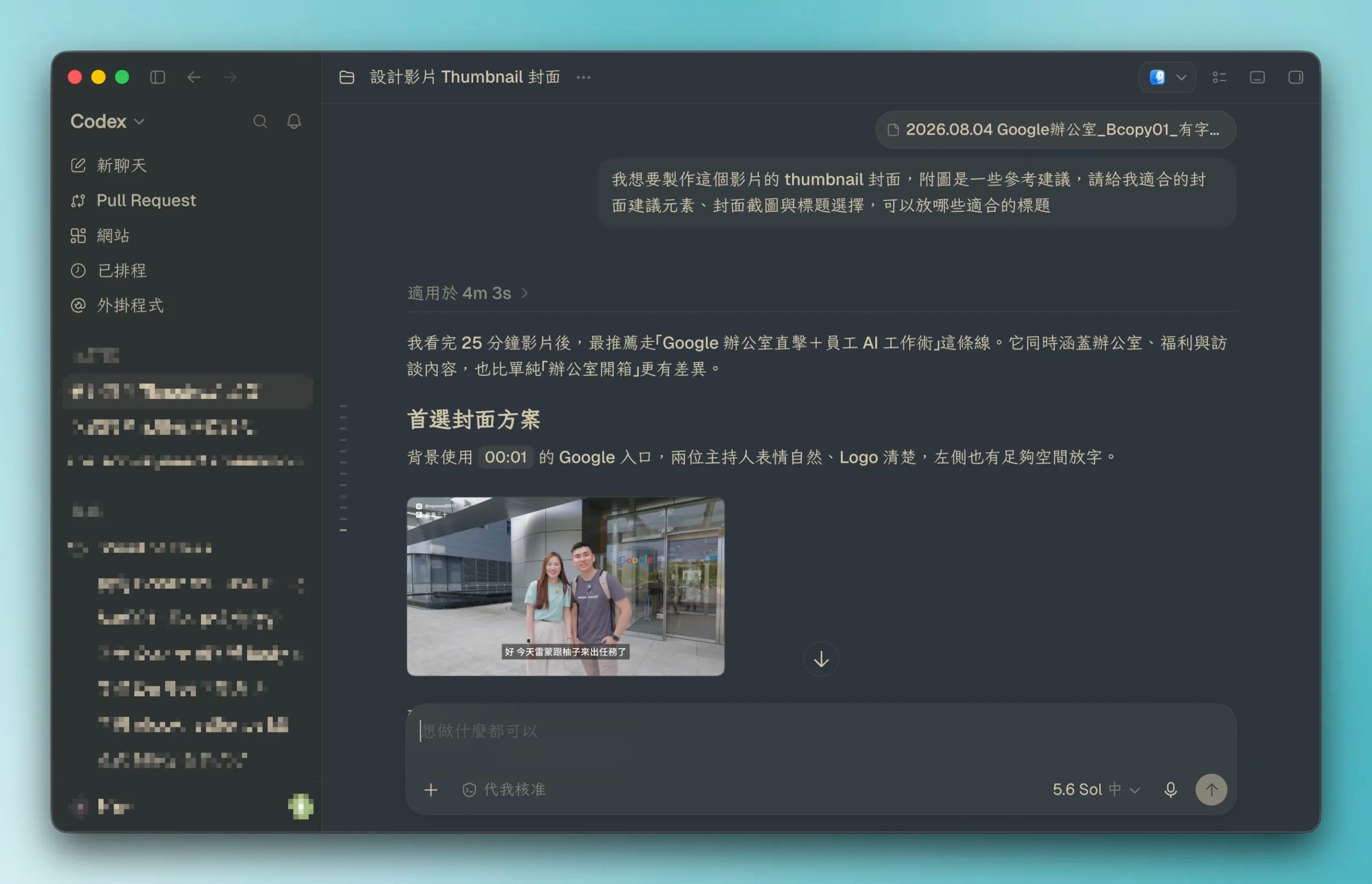
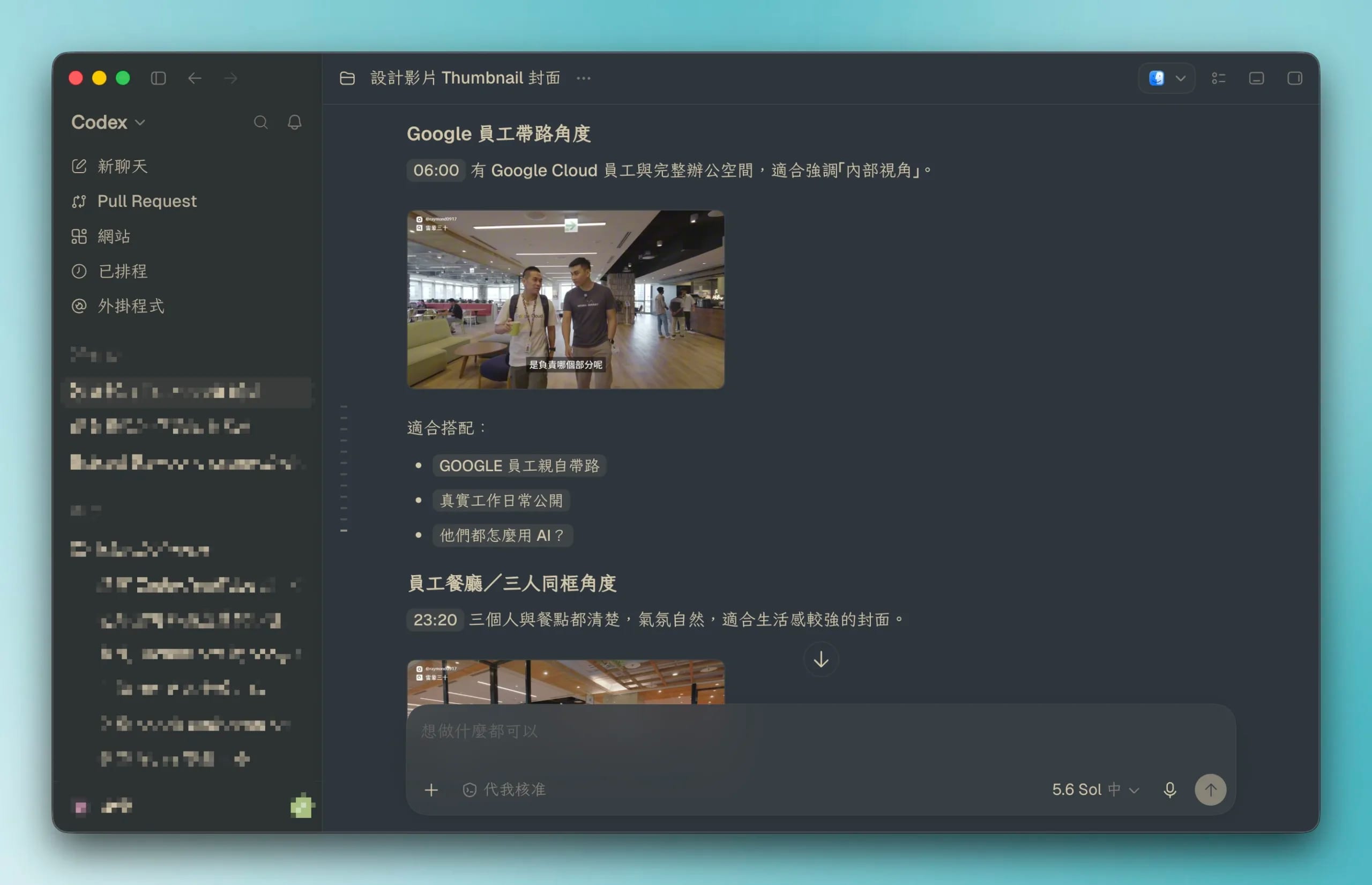
讓團隊可以快速比較構圖、情緒和標題,確認封面方向,這一步 AI 可能把標題拼錯、品牌標誌畫歪,人物也可能在不同版本裡變成不同的人,先不急著修!
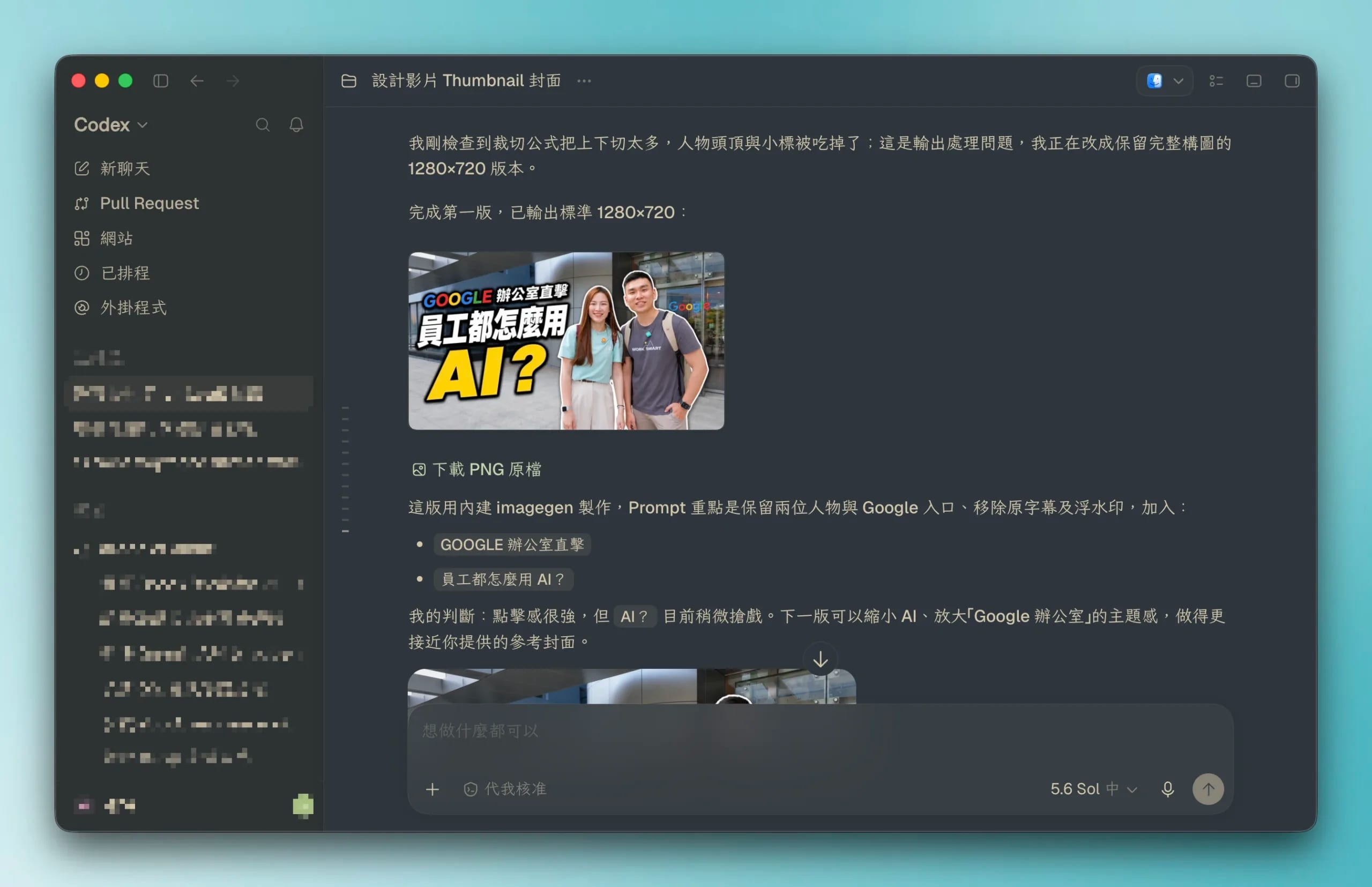
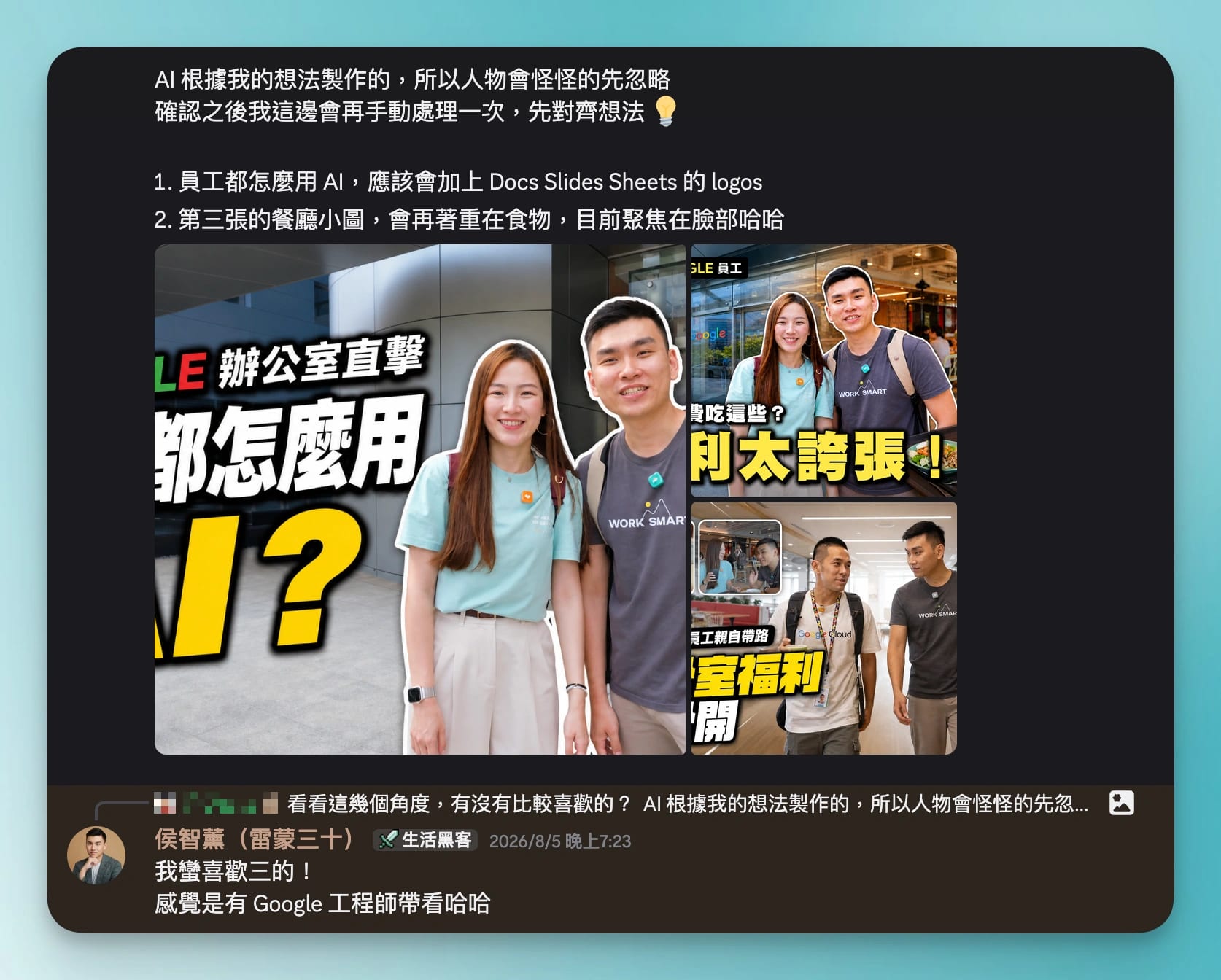
步驟 2:把人物、背景拆分出來
選定方向後,開始拆分元素,而不是一直讓 AI 繪製,因為 AI 只要重新生成一次,人物就可能出現細微但致命的變化 ——
臉型和五官變掉、手指數量不對、衣服上的 logo 變形、眼神和姿勢改變,甚至同一個人前後兩張圖的身材比例也不一致。
雖然縮小成 YouTube 封面圖後,觀眾未必會看出異樣,但整張圖就是會有一種「這個人不像本人」的感覺。
所以把人物交給 ChatGPT 網頁版,請 AI 從原始截圖中取出人物版本,並提亮整體,接著用去背工具移除白底,取得透明的 PNG 圖檔。
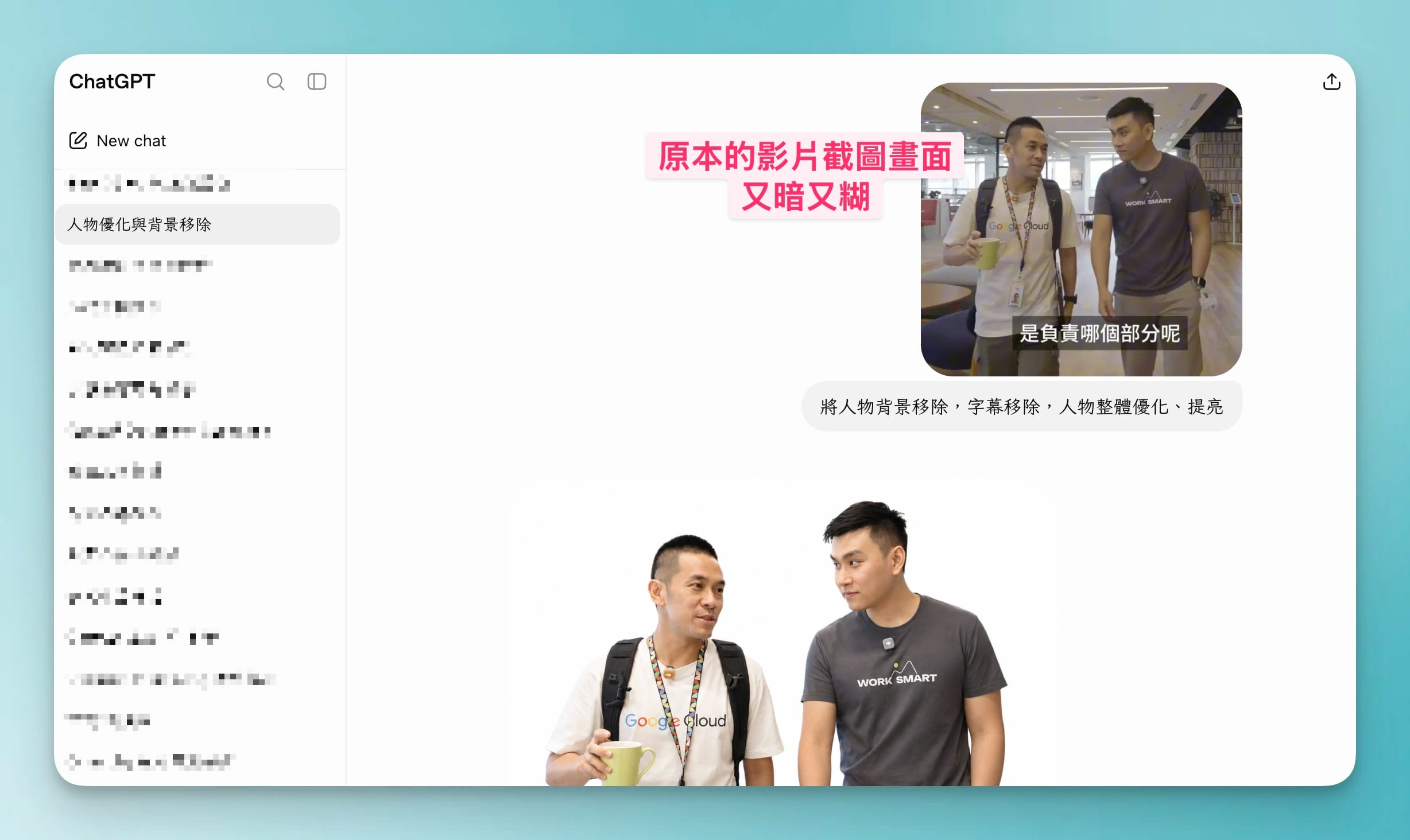
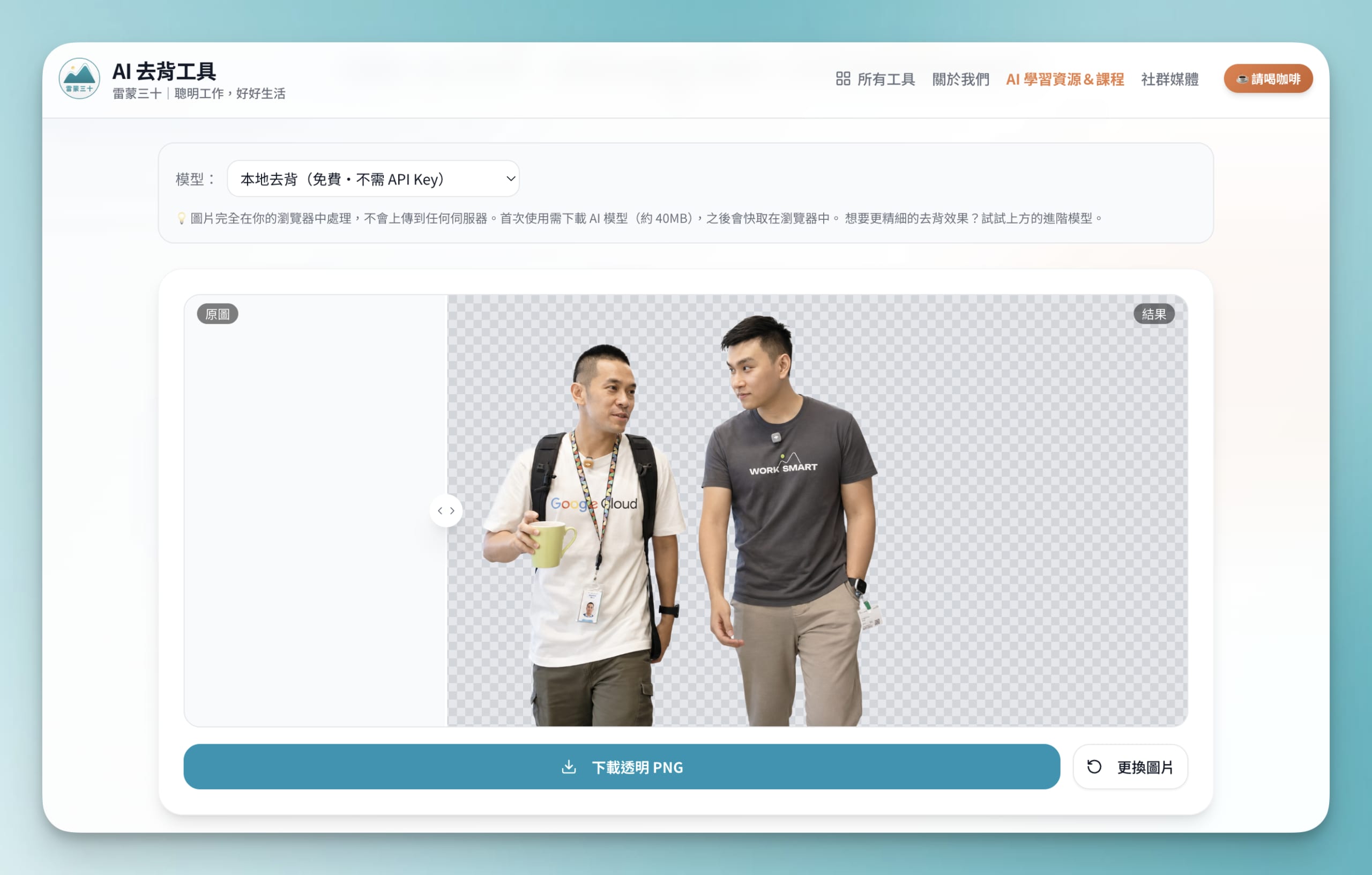
為什麼不直接透過 Codex?就我們的經驗,透過 ChatGPT 網頁版比較能減少人物變形的情況。
去背後我會檢查幾個地方:
- 頭髮和肩膀周圍有沒有白邊?
- 手指和衣服邊緣有沒有被吃掉?
- 透明區域是否殘留原本的場景?
- 人物腳邊有沒有不需要的陰影?
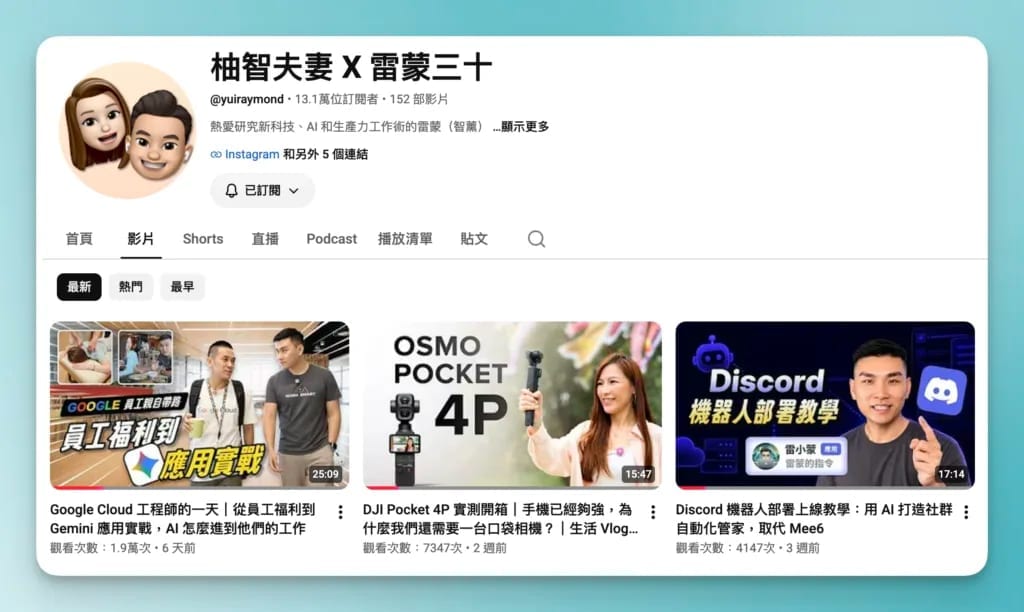
之前在製作 Discord 機器人部署教學的封面時,也是直接請 Codex 根據影片內容找出適合的畫面截圖,再進行人工編排。

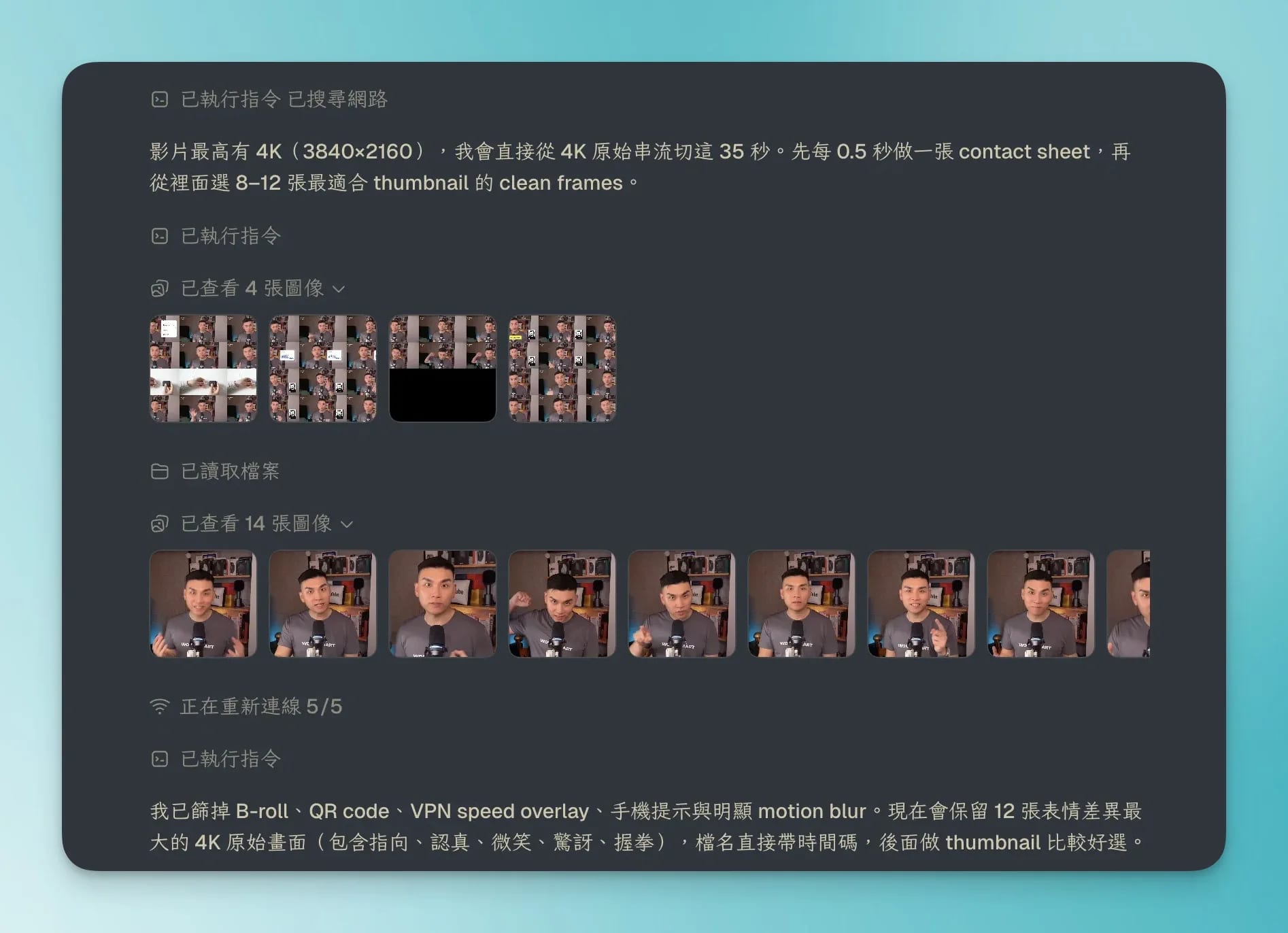
接著我請 AI 移除標題和其他前景元素,只留下背景。
拿到乾淨背景後,就能在下一步走把去背完成的人物整合進去。重點就是:Codex 用於探索想法,再交由人工重新組合元素、維持品牌風格!
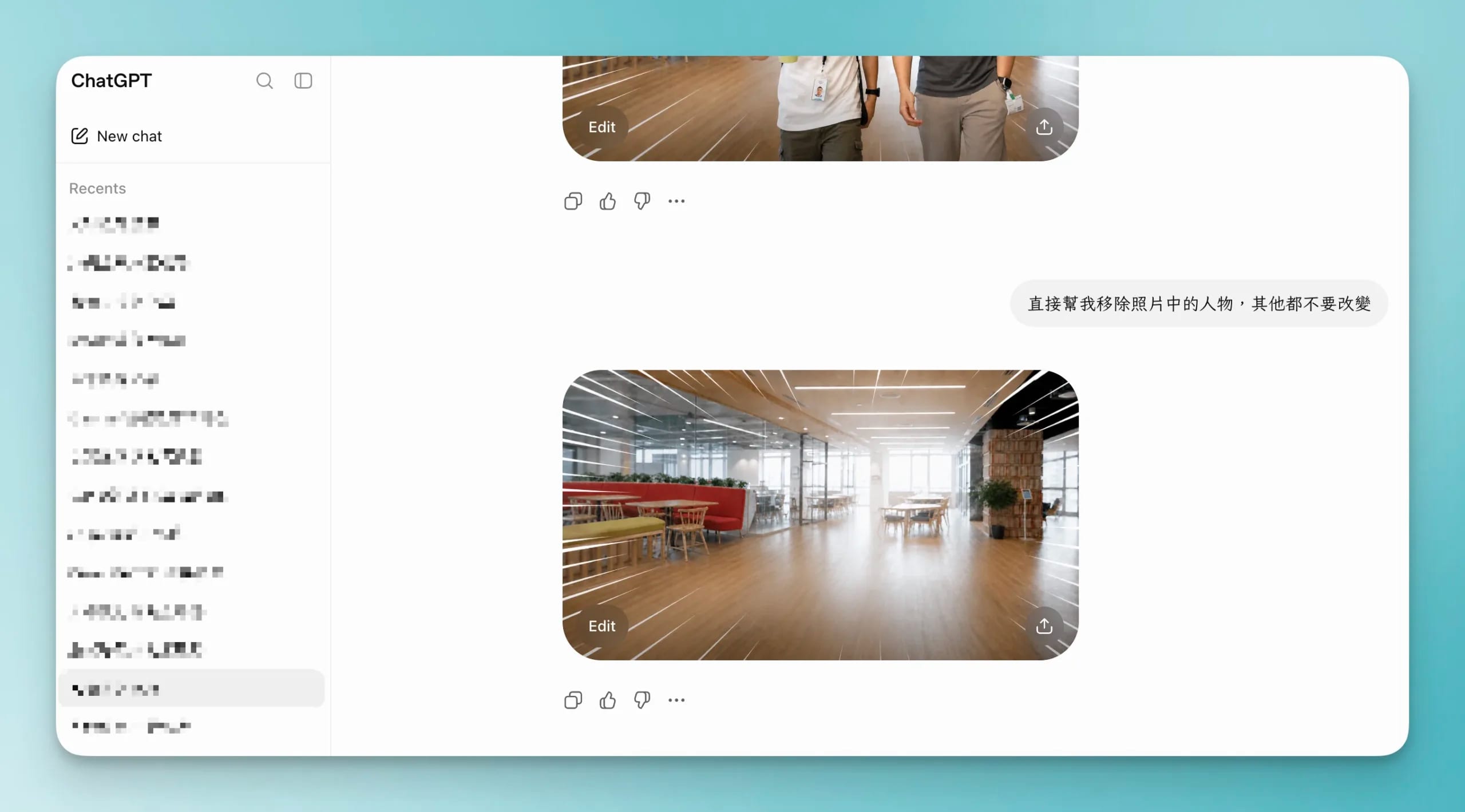
步驟 3:透過 Figma 做符合品牌的視覺定稿
最後一個步驟:進到 Figma 裡製作標題、描邊和其他視覺元素,並用同一組去背人物與背景編排 2-3 個版型。
文字需要正確、可讀,品牌字體和比例也要一致,這些細節交給熟悉品牌的真人處理比較適合!
原因很簡單:AI 圖片裡的中文字容易出現錯字、缺字或字體結構不一致。
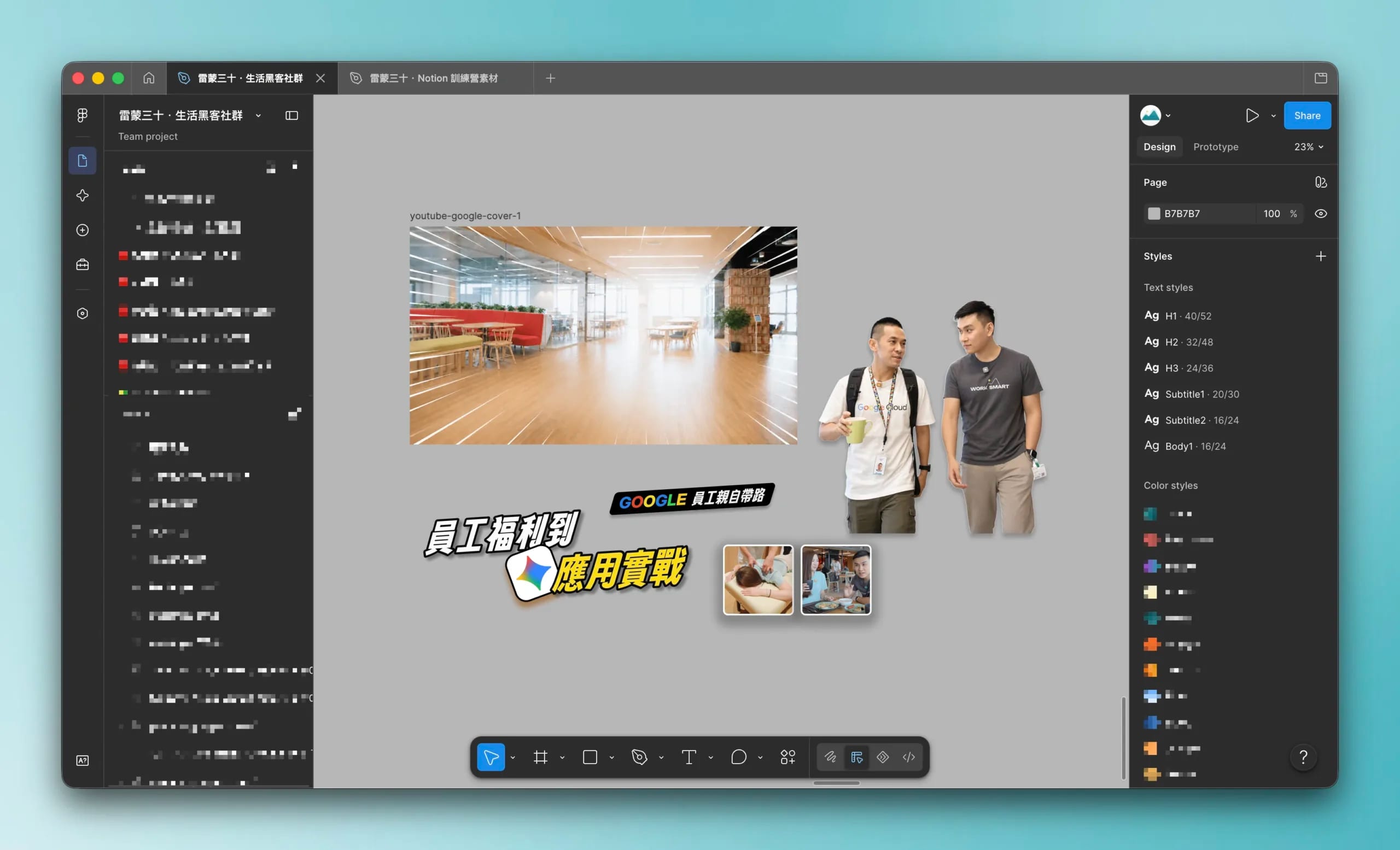
製作封面時,要確保這些問題:第一眼能不能知道影片在講什麼?主標在很小的尺寸下是否仍然讀得懂?人物、品牌標誌和背景的視覺重量有沒有互相打架?
去背後的透明人物素材也可以重複使用,同一個人物放到不同背景、不同標題版型裡,逐一比較構圖,之後要改稿也只需要替換背景或文字,不必每次重新生成整張圖。
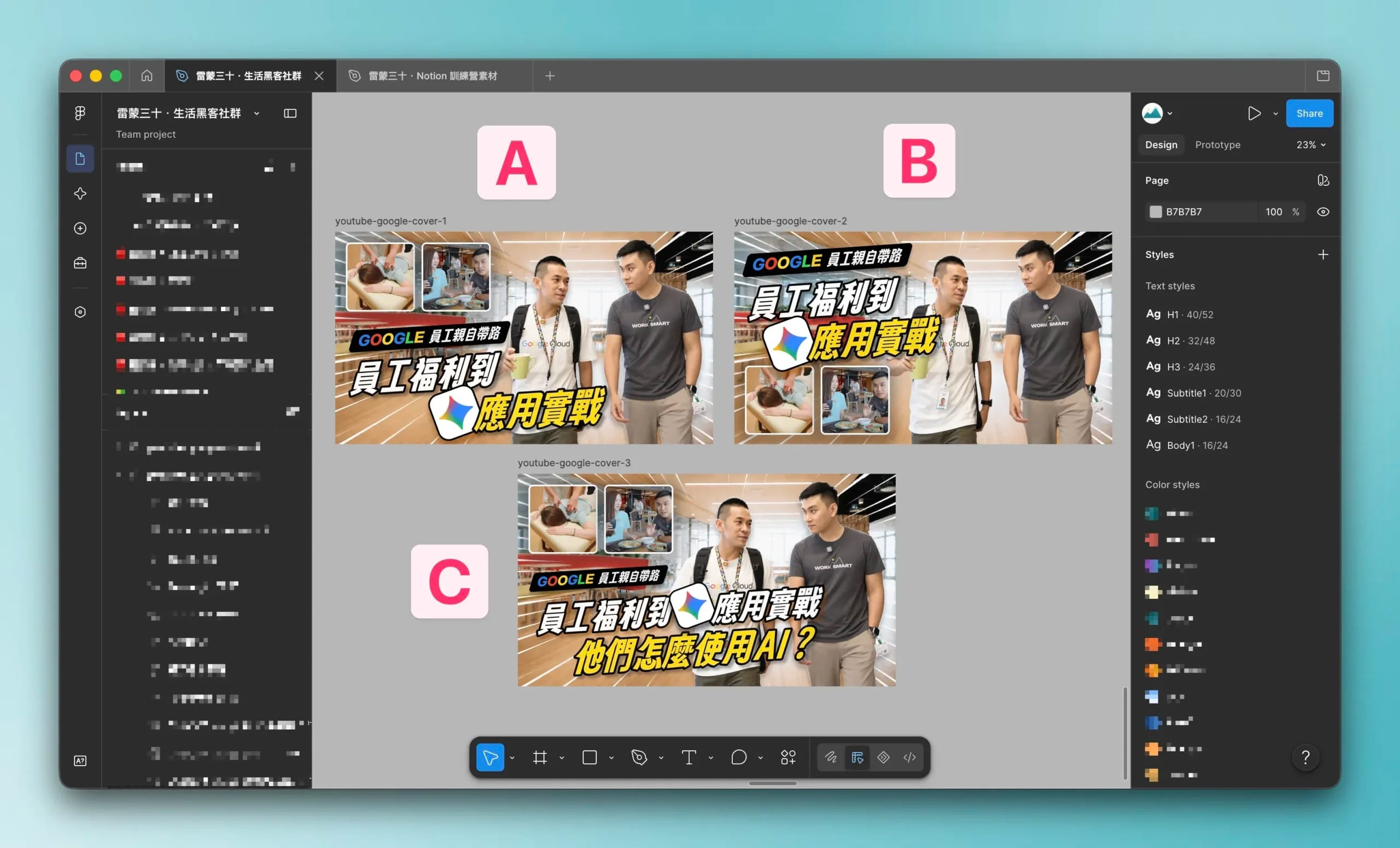
製作封面注意事項
- 保留原始檔與分層素材:原始人物、透明 PNG、乾淨背景、文字與 logo 要分開保存。之後需要換標題或換尺寸時,才能快速調整。
- 不要把所有工作塞給同一個工具:Codex 適合分析影片、找切角、提出初稿和清理背景;ChatGPT 網頁版適合協助取出人物;Figma 負責精準文字、品牌元素與版面定稿。
- 文字先求少,再求有記憶點:一張封面只留一個主訊息,完整句子可以放在影片標題或描述裡,封面保留讓人快速讀懂的關鍵字。
- 人物和背景要有層次:人物邊緣、文字描邊、陰影與背景明度要互相配合;如果人物和背景同樣明亮,可以透過暗角、色塊或描邊拉出前後關係。
- 至少準備 2 個可比較的版本:版本差異要集中在標題層級、人物位置或視覺重點,這樣團隊才容易說明選擇理由,也方便後續複製成固定模板。
AI 協助封面製作 SOP
- 把影片、參考圖和受眾需求交給 Codex,請它分析切角、截圖、元素與標題。
- 讓 Codex 先做 3 個方向的封面,再請團隊討論選出一張作為主要方向。
- 用 ChatGPT 網頁版取出真實人物,再用去背工具取得去背素材。
- 請 Codex 清除概念稿的標題與前景元素,只保留可用背景。
- 在 Figma 重做品牌文字和視覺元素,把將去背人物貼回背景。
- 編排 2–3 個候選版型,交給團隊比較。
🎥 Codex 與 Claude Code 桌面版教學影片:51 分鐘完整教學已上線,免費看;重點包含桌面版入門、AI Agent 搬家、HyperFrames 影片流程、Computer Use(電腦、遠距控制)
🔥 五星好評優惠價倒數中|24 小時開始活用 AI Agent(Claude Code、Codex 都適用)
為什麼大多數人用不好?因為你的 AI Agent 一開始太空白、你也不知道從何訓練。
以我們 8 年教學,超過 10,000 名學員在數位工作術的經驗,這次特別設計課程機制:
這堂迷你課,設計為可以直接餵給 Claude Code,它會快速學會這些「武功秘笈」!
- 【基礎設定引導檔】讓你直接丟給你 AI Agent,讓它快速升級的
- 【實戰應用 Skill 組合】,幫你省下 10+ 小時的迷惘摸索期,讓你的 AI Agent 快速好用
👉 已超過 5,500 人購買、120 則評價:前往觀看課程

(記得收藏持續更新的 Claude Code 學習資源)
📍 AI Agent(Claude Code、Codex)系列教學文章
- Claude Code vs Codex 完整教學|新手怎麼選?非工程師也能上手的桌面版比較
- 為什麼 AI 越聊越笨?Context Window、Compact 與額度管理入門教學
- AI Agent 搬家教學:Claude Code 轉 Codex?AGENTS.md、CLAUDE.md 與記憶系統設計?
- 讓 AI 助理看懂網頁:Firecrawl、Playwright、WebFetch 三大抓取工具完整比較
- 白話文教學:AI 怎麼幫你動手做事?API、CLI、MCP、瀏覽器控制的選擇邏輯
- Vibe Coding 學習筆記:為什麼要重複造輪子?
- Claude Code 是什麼?從 Claude Cowork 到 Code,非工程師也能上手的完整入門教學
- 21 天,我用 Claude Code 打造了一整套 AI 分身助理記錄
- 做好了,然後呢?Cloudflare、Zeabur 與 Railway 部署路線完整指南
- Claude Cowork 更好用了?它跟 NotebookLM 差在哪?什麼時候才需要升級到 Code?
- Claude Code 的 CLAUDE.md 和 SKILL 教學,打造可重複使用的AI 自動化工作流
- Claude Code 桌面版 vs 終端機:你該用哪一個?
- 為什麼一般人不需要刻意打造 AI Agent Team?
- AI 學習路徑全攻略:Prompts、知識庫、AI Agent 的 3 個階段
- 有了 AI Agent 之後,Notion 跟 n8n 就可以丟了嗎?三者關係與我的實戰用法
- Zeabur 專用伺服器怎麼選?白話文選購指南,讓 AI 幫你搬家!
- Zeabur 應用案例:網站部署、龍蝦 OpenClaw、VPS(50% 折扣)