
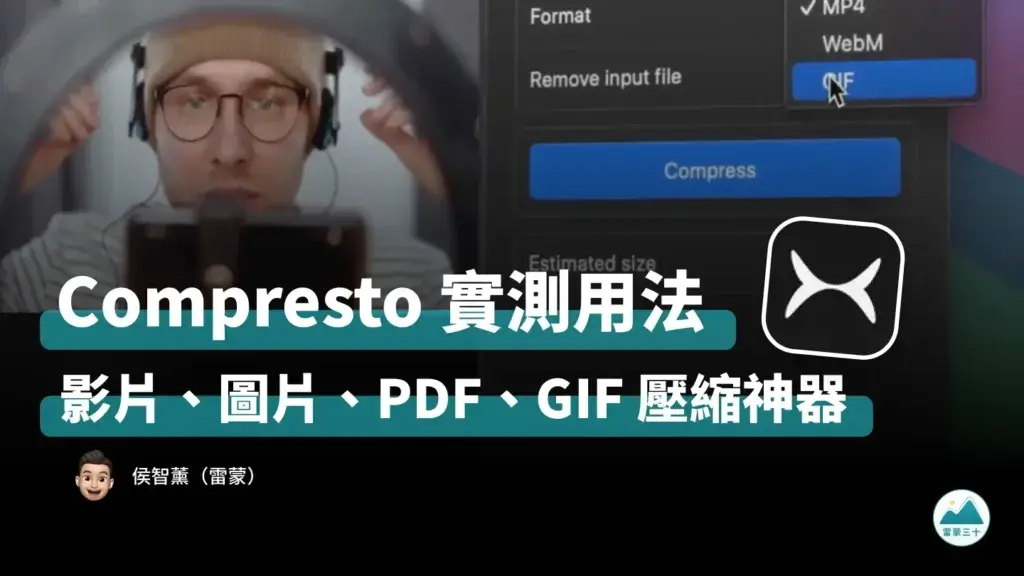
最近發現一個很順手的 Mac 工具:Compresto。
它的核心功能很單純 —— 壓縮檔案。
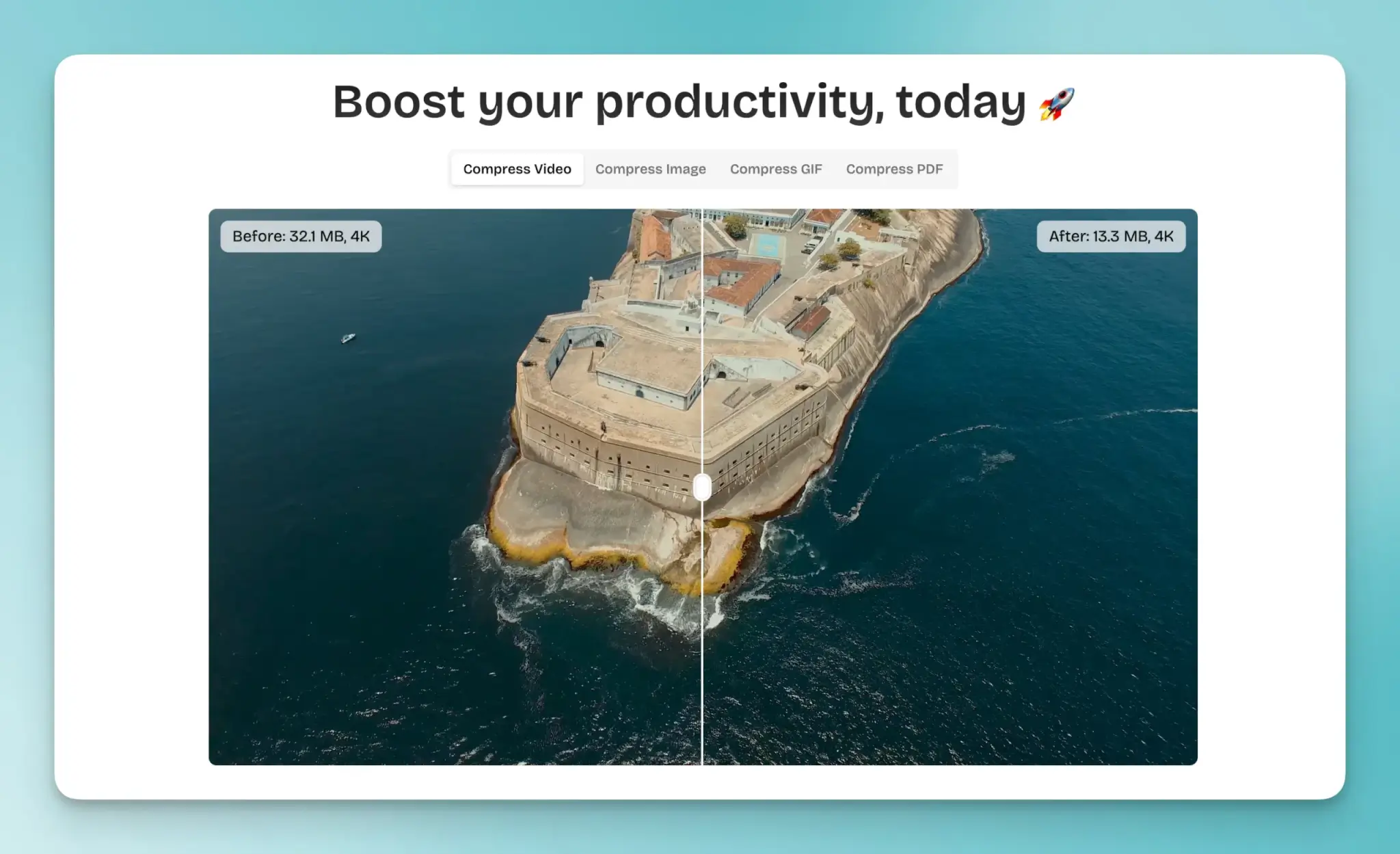
但做得很到位:影片、圖片、PDF、GIF 通通支援,而且壓縮率最高可達 90%,畫質卻幾乎看不出差異!
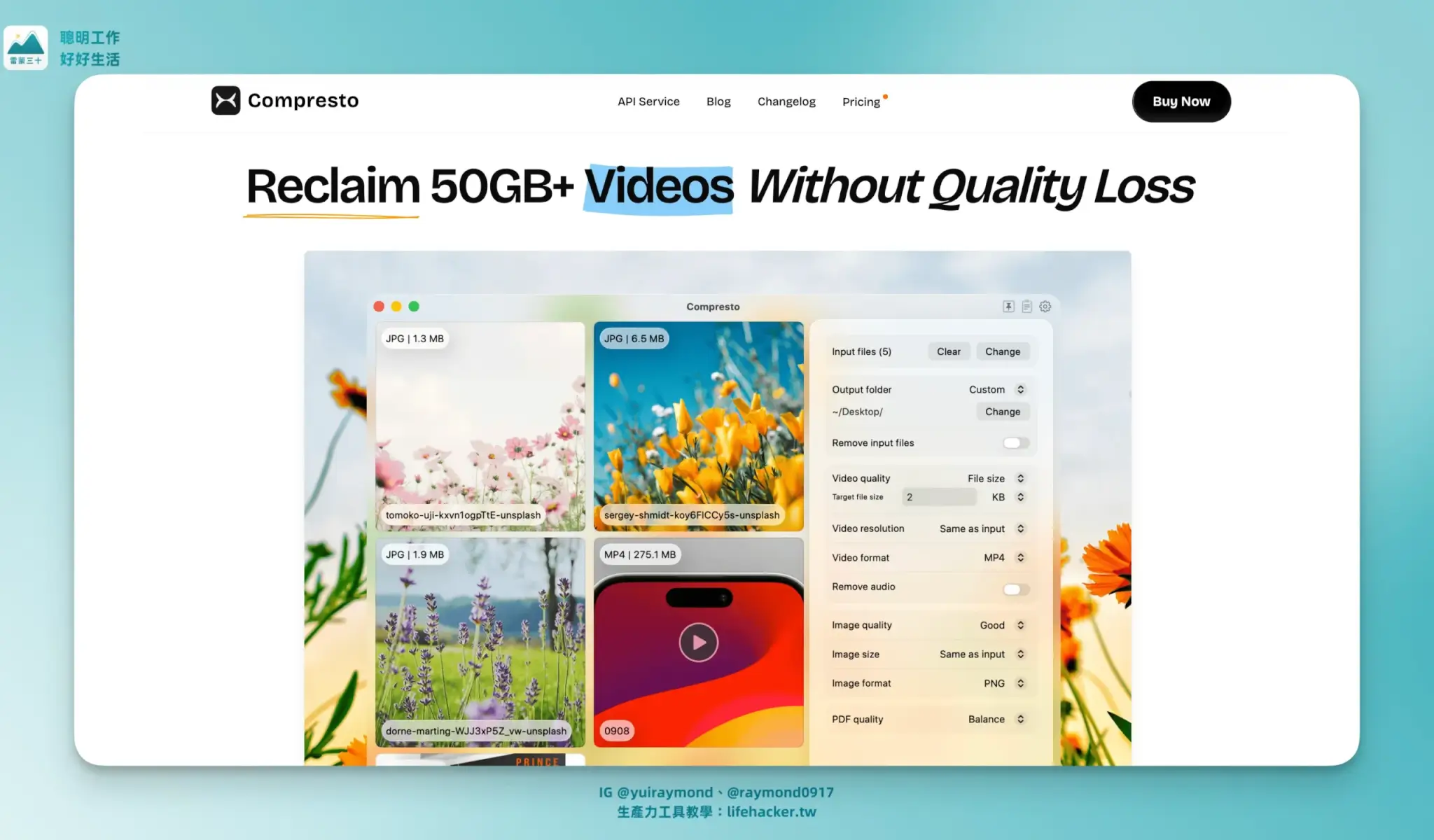
為什麼我會推薦 Compresto?
在數位內容創作成為日常的今天,高解析度的圖片、4K 影片……等等,高品質的素材在佔用大量儲存空間的同時,也為分享與傳輸帶來了諸多不便。
- 空間塞爆: 隨便錄個幾分鐘 4K 影片就佔掉好幾 GB,硬碟和雲端空間一下就跳出容量已滿。
- 傳輸太久:大檔案寄 Email 或傳 LINE 都要等半天,效率差又顯得不專業。
- 同步龜速:重度依賴 Dropbox、Google Drive 等雲端服務的用戶,除了拖慢同步速度,也會快速消耗方案的儲存額度。
- 網頁跑不動:圖片沒壓縮讓網站開啟變超慢,不只訪客沒耐心,Google 排名也會掉。
- 上傳受阻:遇到社群平台或通訊軟體的大小限制,常被迫要先壓縮或忍受畫質變爛。
傳統的壓縮工具,如 Handbrake,功能雖然強,但複雜的參數設定不是很友善。
Compresto 介面極簡,操作方便
不用設定一堆參數,檔案丟進去,它就幫你處理好,也不用額外學習成本。
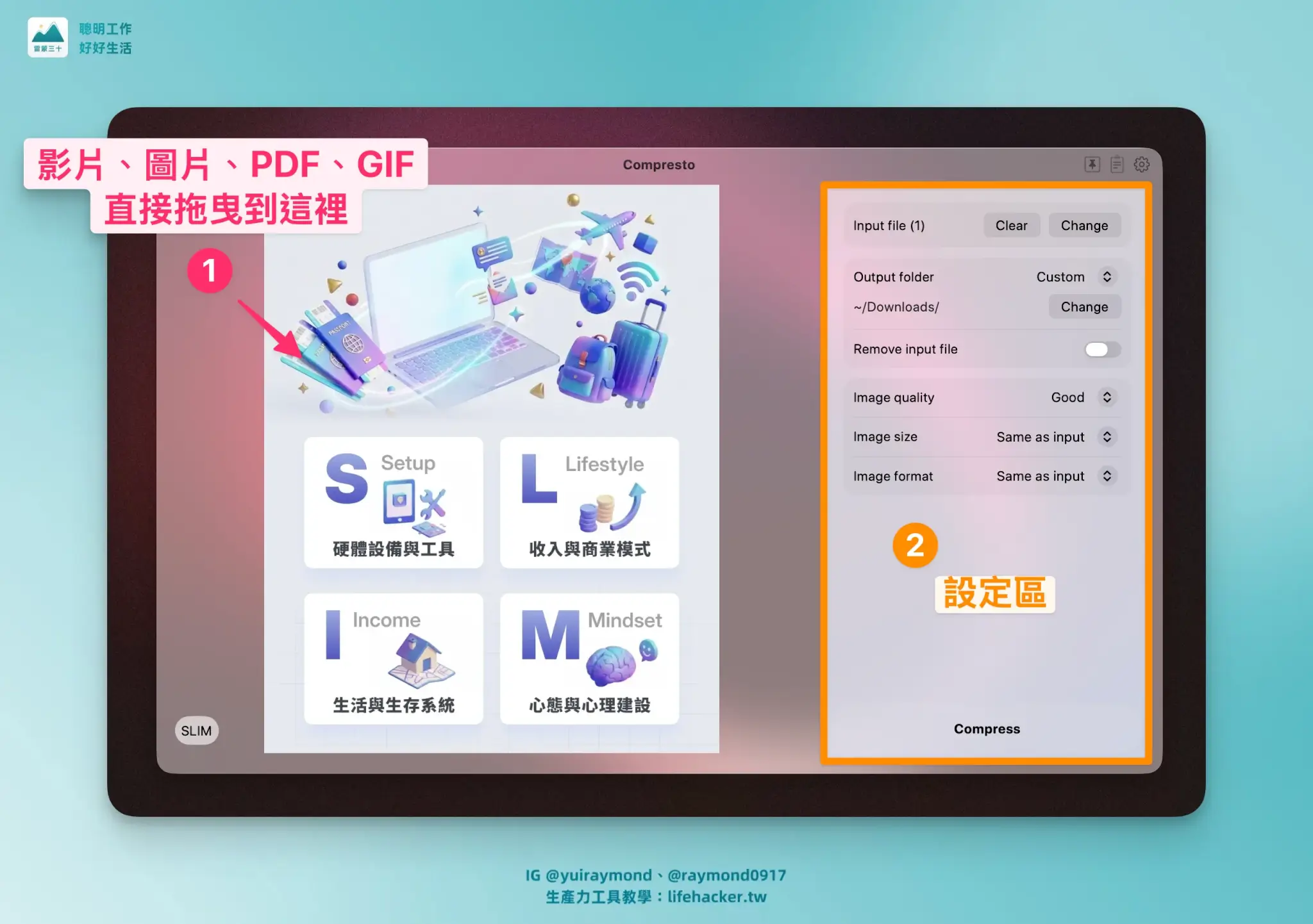
這種「不用思考」的體驗,對我來說很重要 —— 工具就該在背景安靜工作,不該佔用我的注意力。
本地處理,檔案不上傳
許多線上壓縮工具都會要求使用者,將檔案上傳至其伺服器進行處理。
Compresto 採取了「完全離線」的策略,所有的壓縮過程都在使用者的本機電腦上完成,不會傳到雲端。
這點對於處理客戶資料或敏感內容的人來說特別重要。
資料夾監控自動化壓縮(Folder Monitoring)
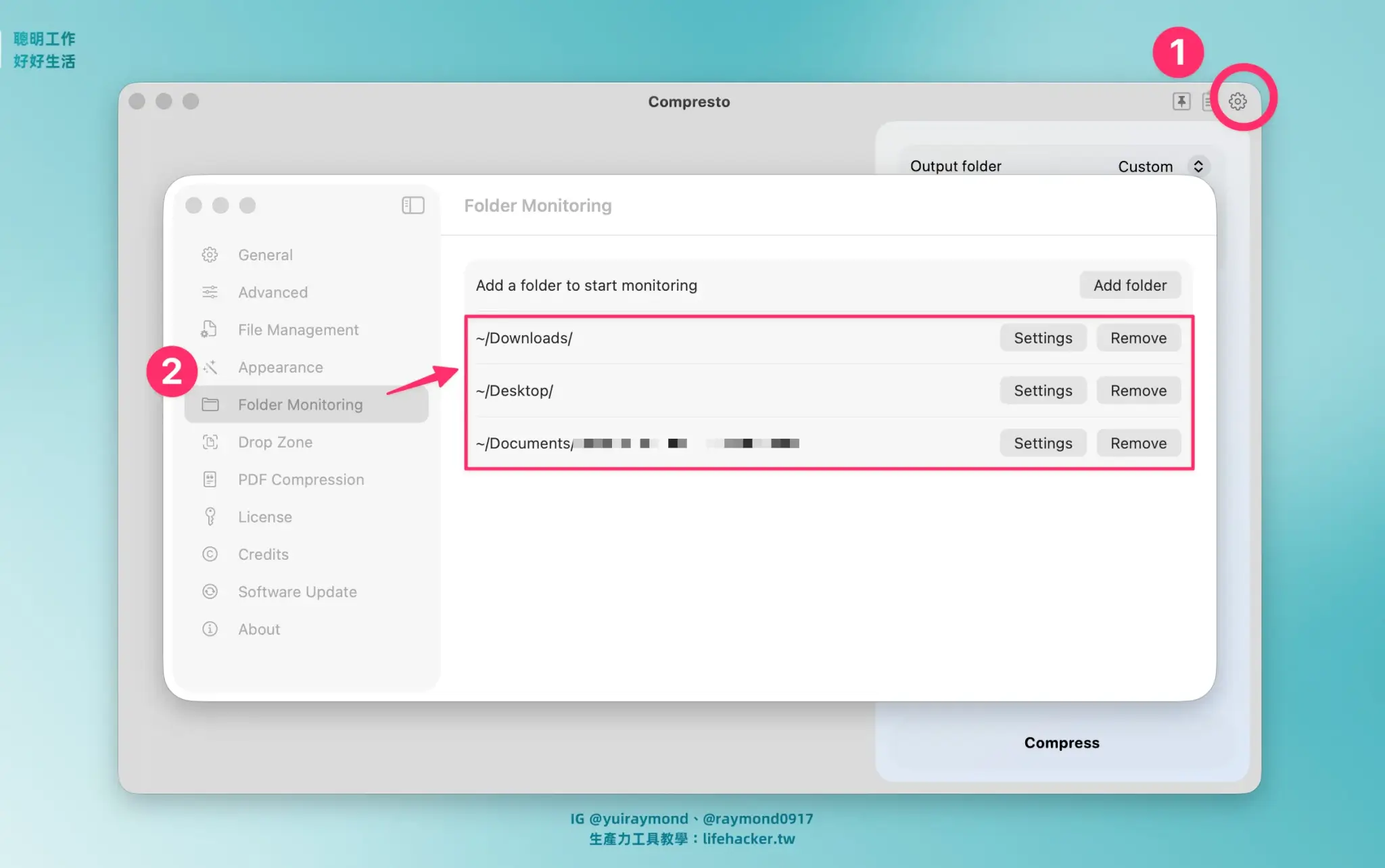
你可以指定一個資料夾,只要有新檔案丟進去,它就自動壓縮。對經常錄製螢幕、處理大量素材的創作者來說,根本是解放雙手!
任何被移動、儲存到這些資料夾中的新檔案,都會被 Compresto 自動、即時地在背景進行壓縮,例如:
- 影片創作者:每當結束一段錄製,無需任何額外操作,儲存完原檔的同時,壓縮版也已經完成,隨時可以進行剪輯或分享。
- 設計師:每次匯出的高解析度圖片都會自動產生一個壓縮版,方便更快速傳送給客戶預覽。
原本你必須存檔、手動壓縮,現在則是變成了一個無感的、自動化的「流程」。
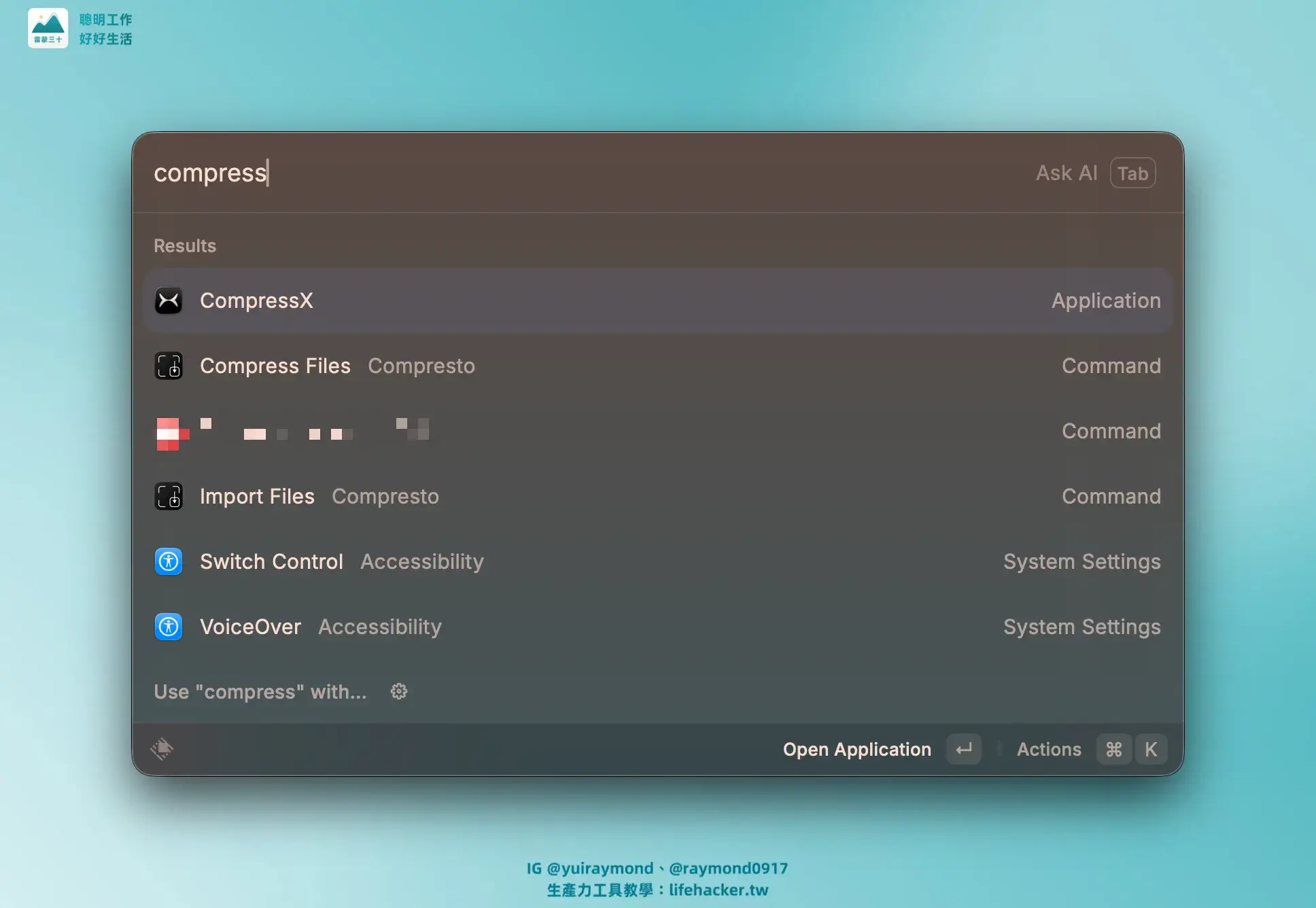
支援 Raycast
點擊、選取圖片後,一秒呼叫 compress 執行,不用開 Compresto App 就能壓縮,直接整合到工作流的設計很過癮。
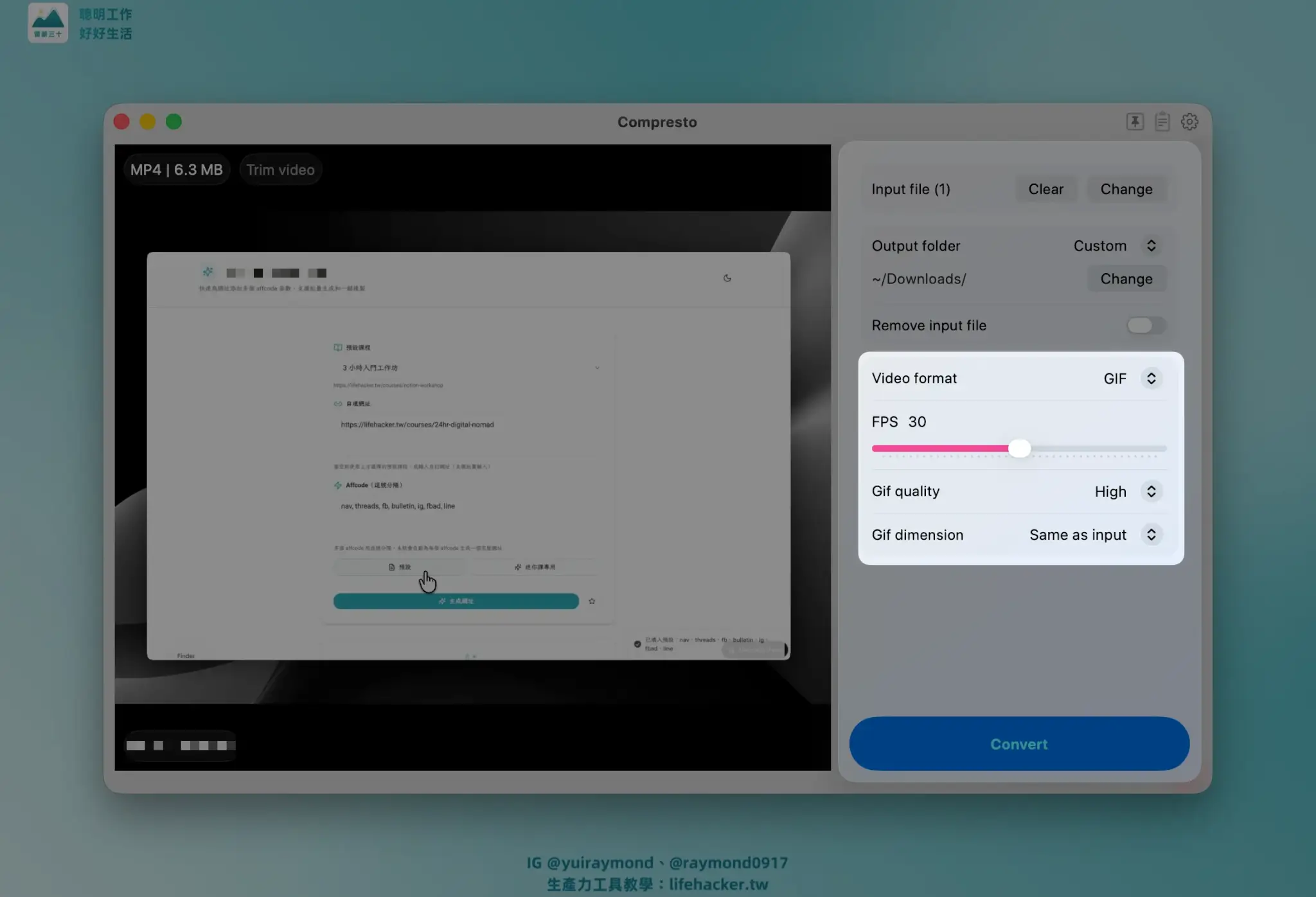
GIF 製作:從影片到動圖的無縫轉換
Compresto 還內建了影片轉 GIF 的功能,使用者可以輕鬆截取影片片段,轉換為適合在社群媒體、即時通訊中傳播的 GIF 動圖。
Compresto 缺點
目前 Compresto 的一個小缺點是,轉換後的檔案,不會保留照片的 GPS 等 EXIF metadata。如果你很在意地理資訊,這點需要注意!
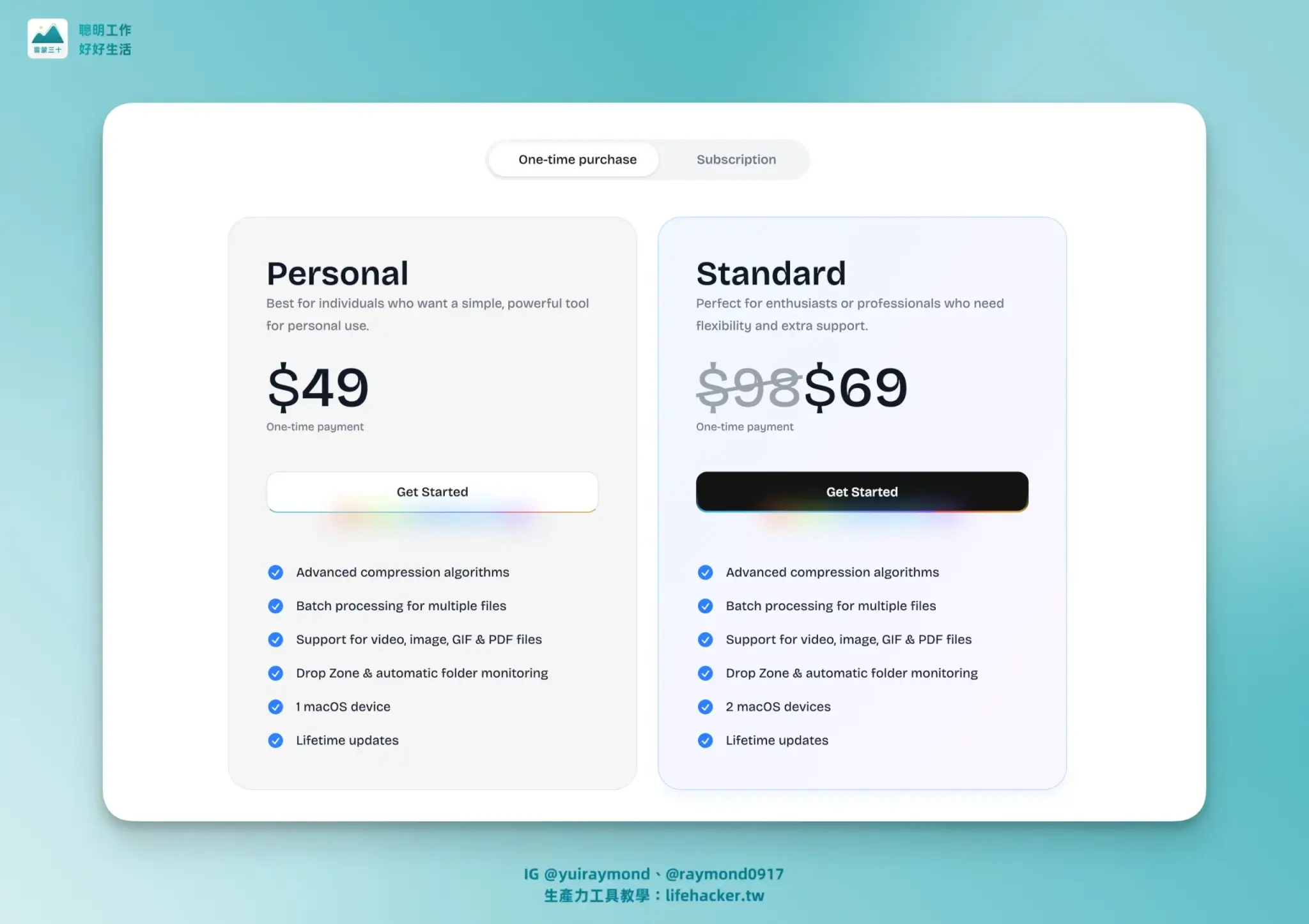
Compresto 費用
Compresto 提供了靈活的定價方案,包括訂閱制和 $49 的買斷制(Personal 方案),對於功能完整度和時間節省效益而言,價格很親民合理 。
結語
Compresto 將一個原本繁瑣的任務,轉化為一個無縫、自動、且極度高效的體驗,簡潔的介面也降低了使用門檻,使用者不需要額外學習。
如果你是一位 Mac 使用者,並且經常需要壓縮影片或圖片,又不想每次都開 Handbrake 調一堆設定,Compresto 絕對能為你節省下寶貴的時間與精力,讓你更專注於創作本身,而非工具的操作!
每年更新!雷蒙的數位工具地圖・提升工作效率、生產力應用推薦

不論是外出講課、線上課,我最常收到的問題之一就是:「雷蒙,你剛剛在用的是哪個工具/APP?」
加上每年都有最新、更厲害的工具出現,總是讓人感到特別焦慮,尤其在 AI 技術出現後,新工具層出不窮,追也追不完。
於是我直接挑選出 25+ 個我親自使用過、值得推薦給你的數位工具,讓你能思考自己的需求,把手機、電腦變成真正有價值的生產力工具!購買後能立即學習 2.5 小時的課程內容(每年持續更新) 🔥
—
💬 學員心得&評價,看看他們上完課的收穫:
- 品捷:「這堂課太佛心了!學到了很多超好用的工具,例如:Raycast 真的超方便!可以快速叫出工具,還有許多實用的插件。TextSniper 幫助我一鍵快速複製圖片上的文字,不需要再使用多個工具才能完成。還有自然輸入法、CleanShot、Paste、Downie 等等。上完這堂課,收穫滿滿,直接解鎖許多從沒用過的實用工具,跟著雷蒙的操作示範,直接快速上手!」
- 張馨予(馨馨):「每次上雷蒙的課都收穫滿滿,這次在課程中認識很多 APP,還找到了我一直在尋尋覓覓的 OCR 文字擷取器(Windows系統),可以安裝在公司電腦,大幅提升我工作效率。」
※ 內容註腳