

NotebookLM 很強,但「無法編輯」是硬傷
最近深度試用 Mapify 後,我發現它剛好解決了 NotebookLM 最大的痛點:難以編輯。
雖然 NotebookLM 的資料整合能力極強,但生成的筆記、簡報1、心智圖,往往是靜態的,當我們想要進一步整理、調整邏輯或進行二次創作時,往往會感到卡關。
如果你也面臨「資料一堆消化不完」且「不喜歡下複雜指令」的煩惱,這個 AI + 心智圖的工具非常值得嘗試。
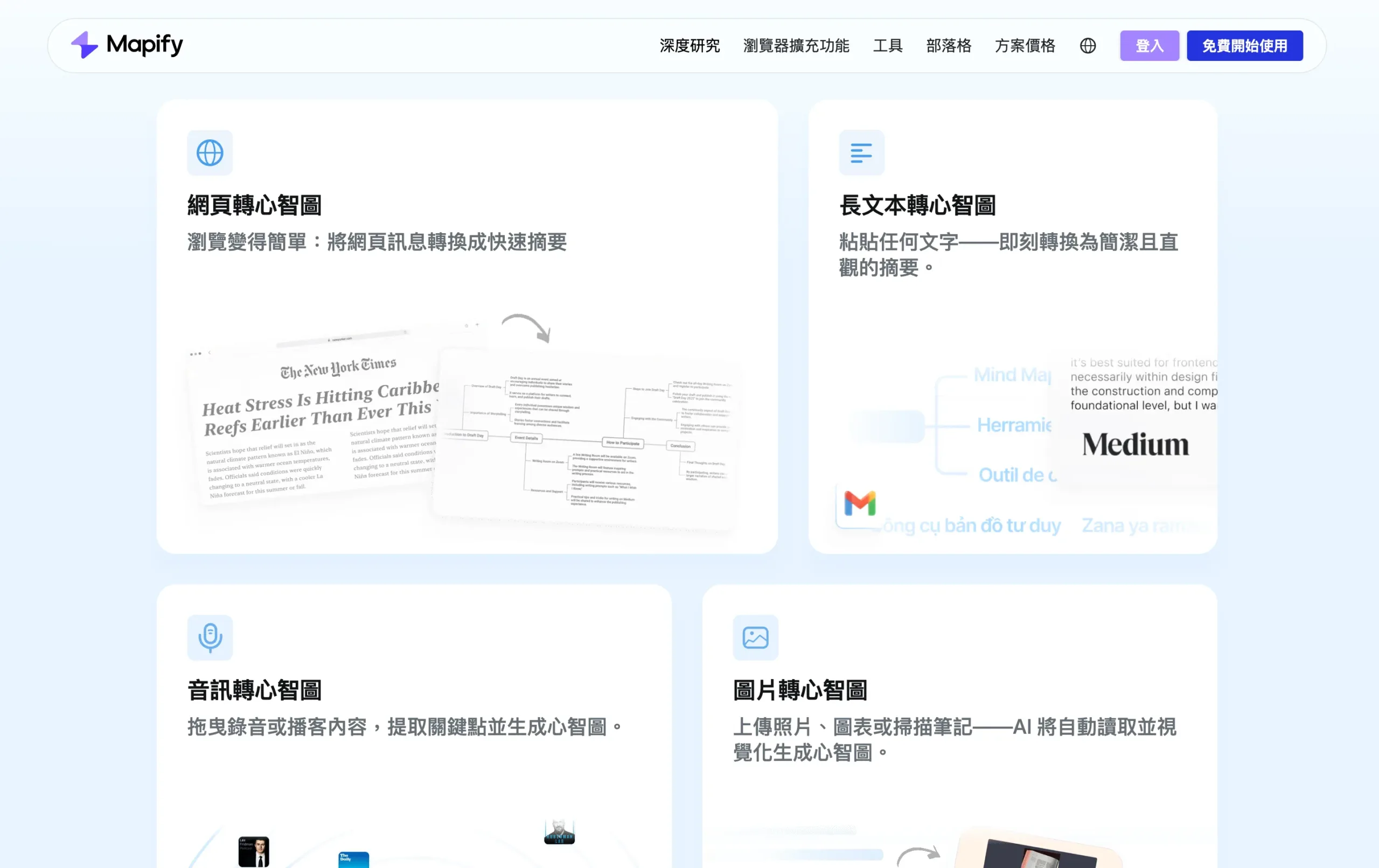
心智圖的價值,就在於把線性的文字,轉化成大腦更容易處理的「空間結構」。
當看到一張心智圖,你的大腦會自動做三件事:
- 建立層級關係:哪些是主要概念,哪些是細節?
- 發現連結:不同概念之間如何相互影響?
- 創造記憶錨點:透過位置和顏色,建立更強的記憶線索。
這也是為什麼多數學習更高效的人,往往都有「視覺化筆記」的習慣!
為什麼選擇 Mapify?懶人必備的三大特點
一、豐富的「情境類別」預設按鈕
Mapify 將各種常見的內容形式(電子郵件、簡報、PDF)直接做在左側欄位:
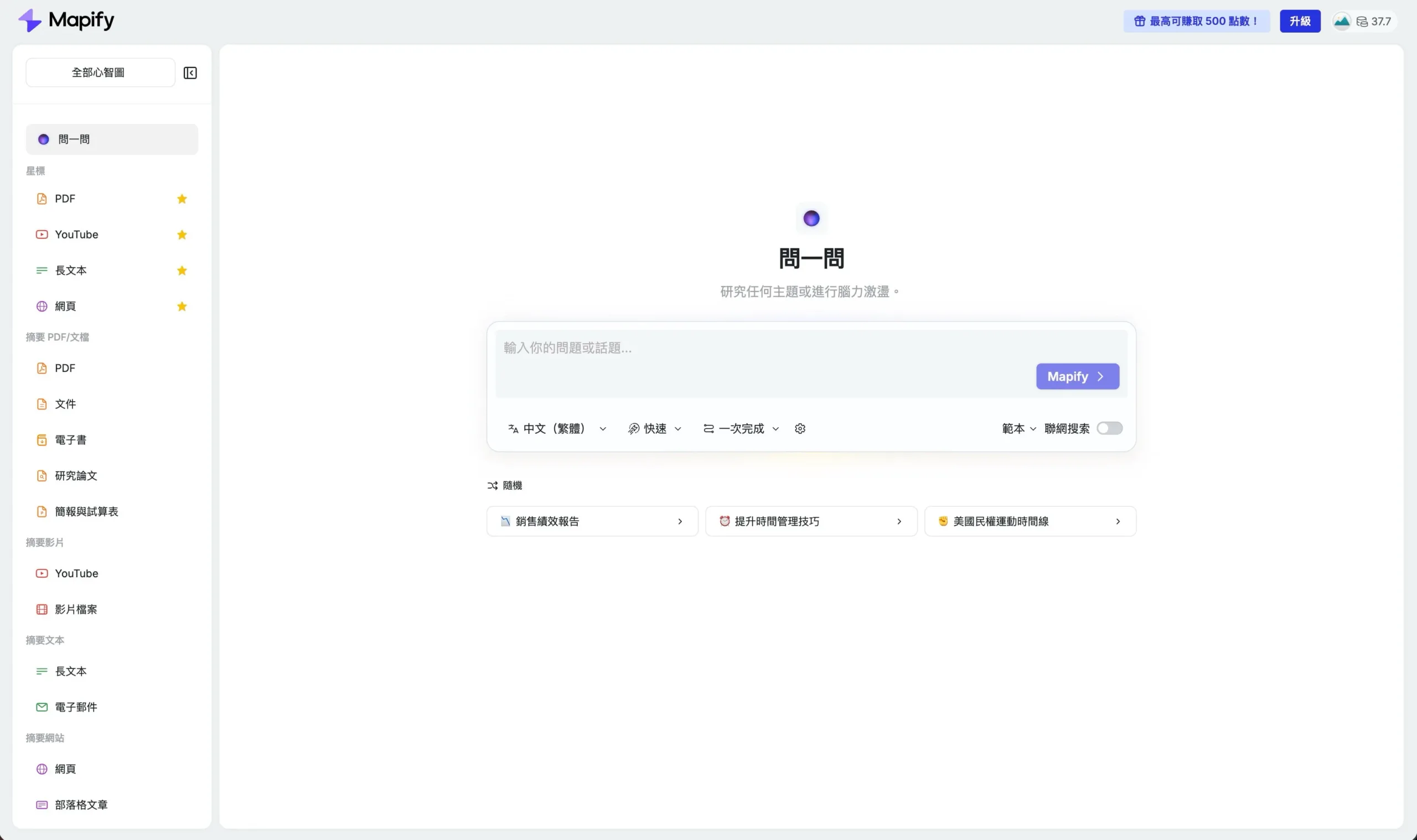
對使用者來說,你不需要思考 Prompt,點一下就能生成!
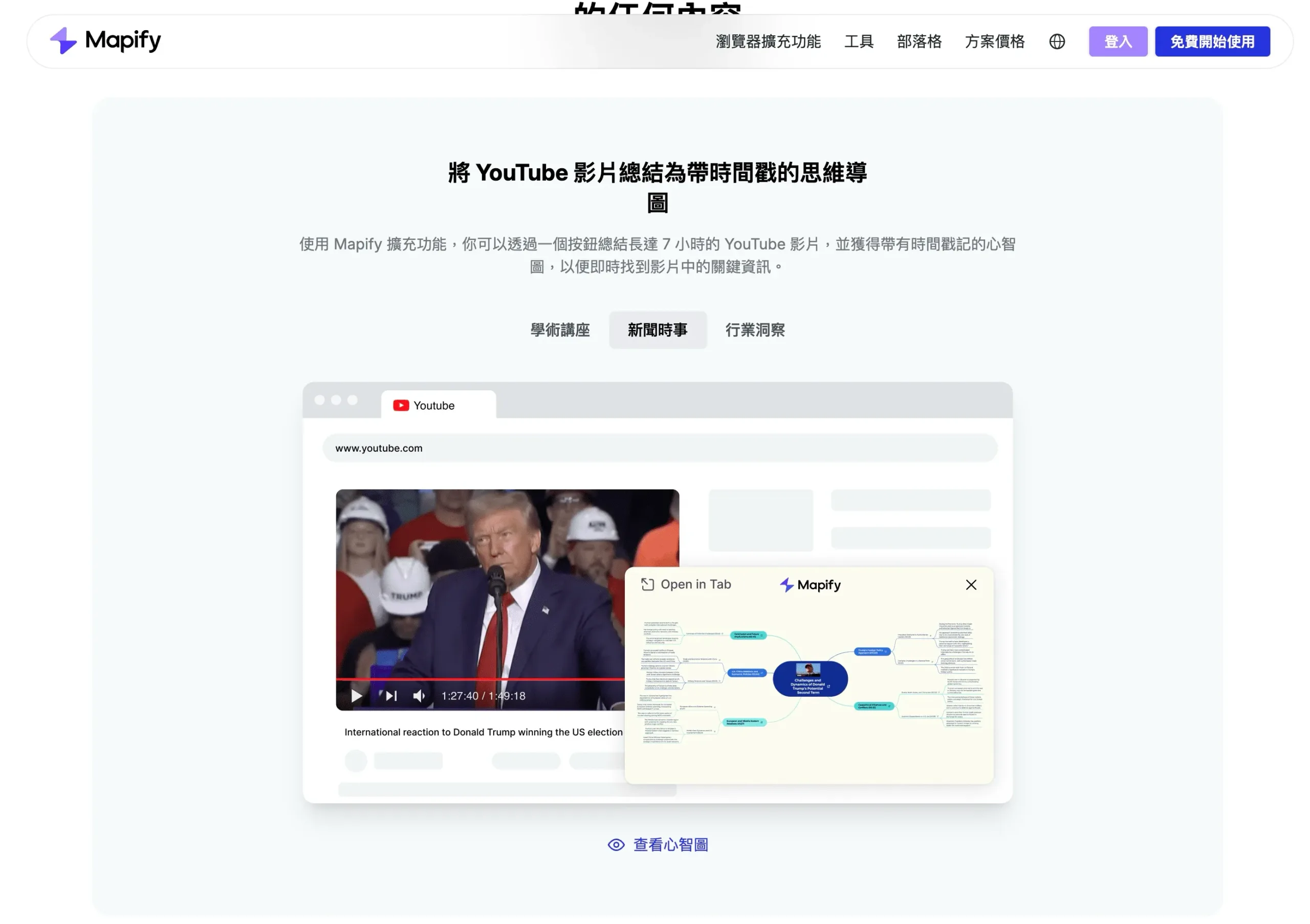
二、強大的瀏覽器外掛(Browser Extension)
當你在讀長文、看新聞或 YouTube 時,只需按一下:
- 側邊子畫面: 直接在網頁旁生成心智圖作為學習輔助。(我實際的操作畫面)
- 時間戳標記: 影片會自動標註重點時間點,點擊即可跳轉,效率倍增。
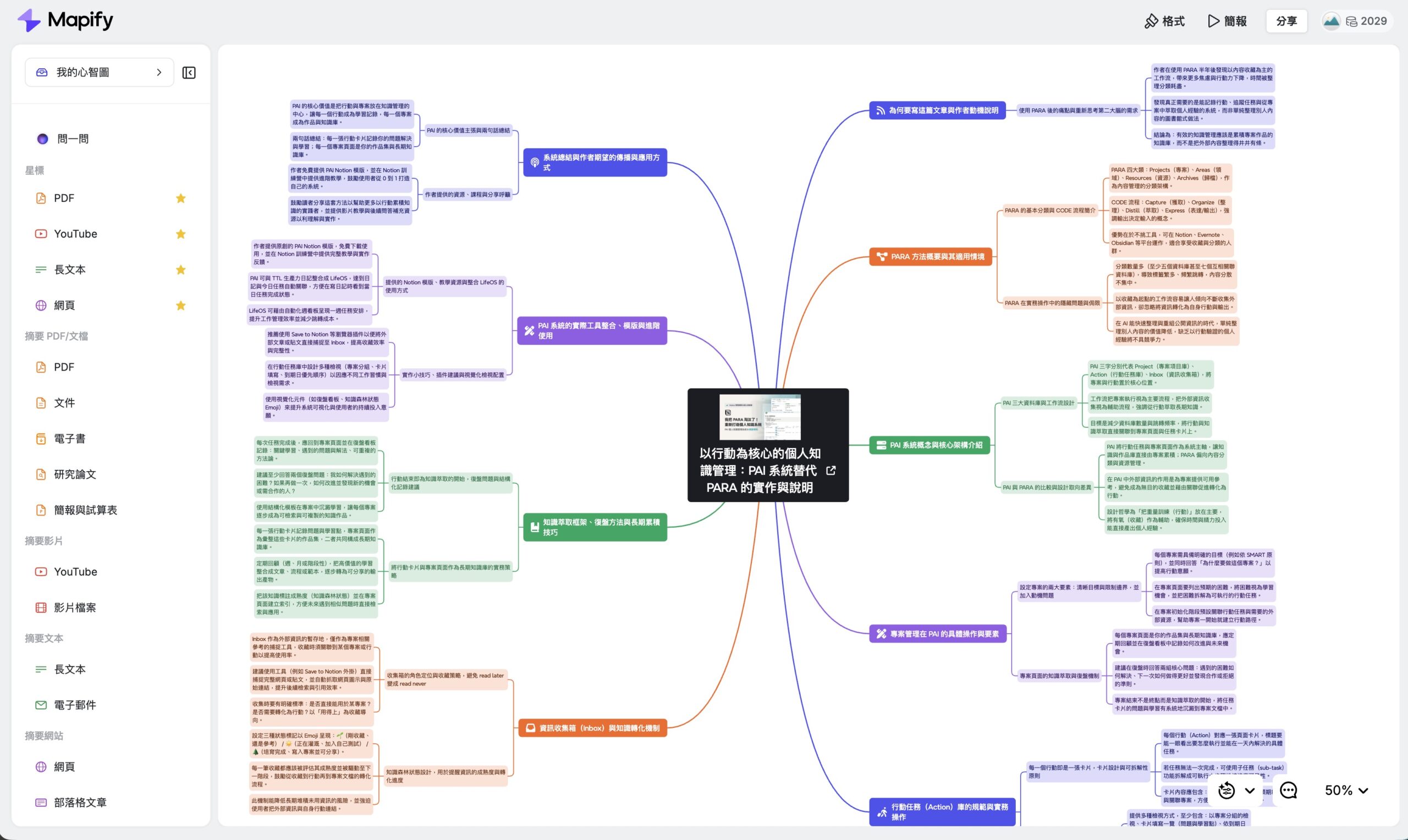
三、即時的「結構化」解壓感
看著上千字的雜訊在一秒內轉化為具備結構關係的心智圖,不僅是資訊整理,更是一種心理療癒,能有效緩解大腦在處理大量資訊時的壓力。
而且相比於 NotebookLM,Mapify 的速度其實快上許多。
對於我這種常常瀏覽大量資料(不一定都是同主題),需要快速消化,找到重點,加上自己的心得見解,Mapify 的速度會更快且門檻更低。
進階工作流:如何讓 AI 生成的心智圖變得「專業可編輯」?
在 Mapify 的「全部心智圖」工作區中,已經可以做到簡單編輯,但是如果你想要更多進階的編輯,像是在切換不同的樣式、加上不同的圖示,或者是可以把它群組,做到更多延伸的應用的話,那我們還是要使用,專業用來編輯心智圖的 XMind。
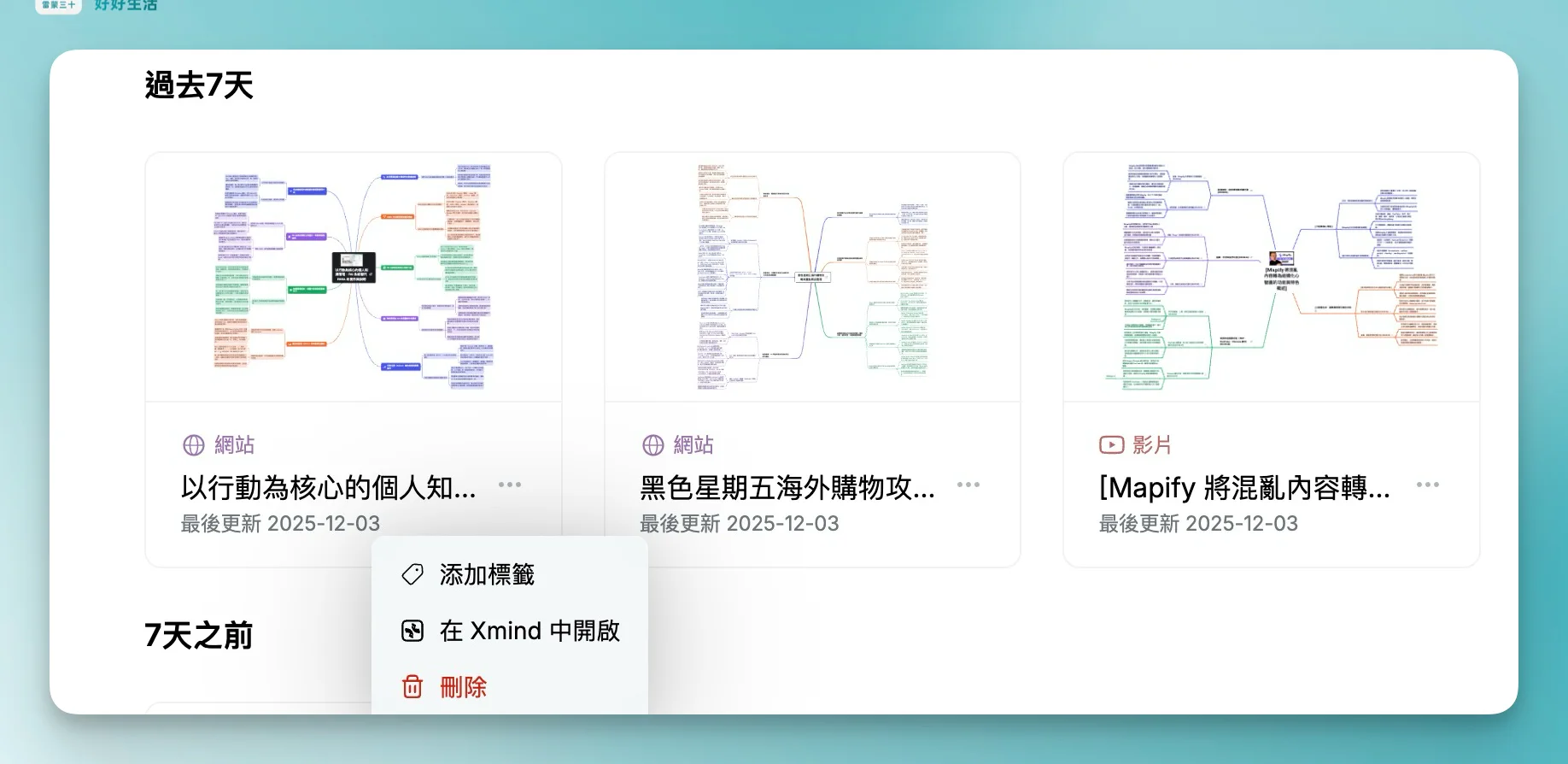
你可以在建立過的心智圖「按右鍵」,直接讓這份心智圖在 Xmind 中開啟。
簡單來說,是讓 Mapify 生出的點子草稿,進入一個更「專業級」的編輯模式。
操作步驟
- 在 Mapify 的「全部心智圖」工作區中,找到你建立好的圖。
- 對該圖「點擊右鍵」,選擇 「在 Xmind 中打開」。
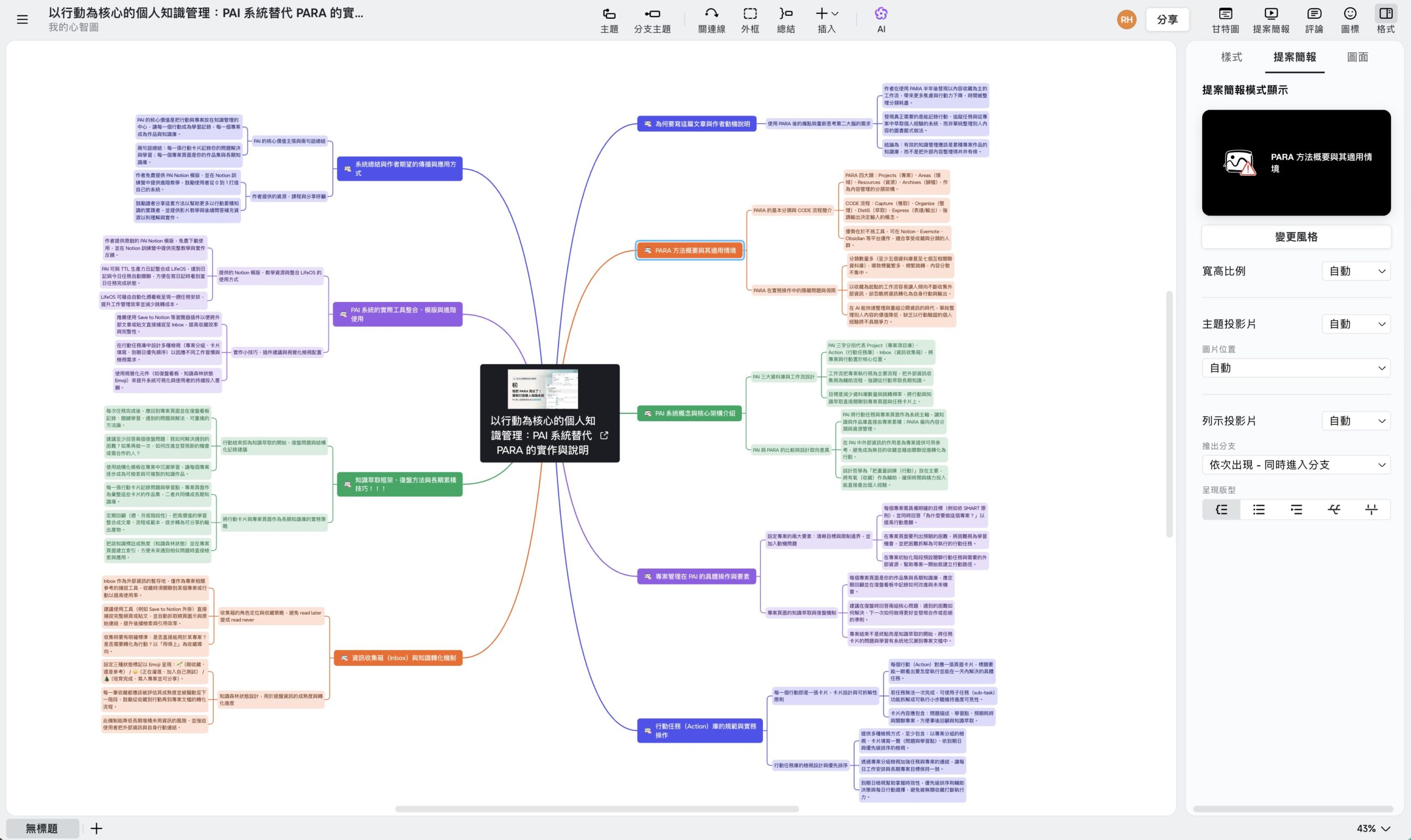
- 進入 Xmind 享受進階編輯功能:
- 深度加工: 補上個人備註、插入圖片、外部連結或任務清單。
- 視角切換: 自由轉換為樹狀圖、邏輯圖、時間線或魚骨圖。
- 提案簡報模式: 提案簡報模式(這個有驚艷我,是帶「瞬間移動」動畫的可操控簡報)
對比 NotebookLM 跟 Xmind + Mapify
| 核心優勢 | 適用情境 | |
|---|---|---|
| NotebookLM | 深度研究、多來源整合 | 主題已決定,需要針對大量資料進行交叉對比與回覆。 |
| Xmind + Mapify | 快速解壓、需要專業再編輯 | 網路瀏覽、錄音消化、需要進一步「視覺化提案」或「二次創作」。 |
💡 讀者優惠與資源:Mapify&Xmind 折扣碼
每年更新!雷蒙的數位工具地圖・提升工作效率、生產力應用推薦

不論是外出講課、線上課,我最常收到的問題之一就是:「雷蒙,你剛剛在用的是哪個工具/APP?」
加上每年都有最新、更厲害的工具出現,總是讓人感到特別焦慮,尤其在 AI 技術出現後,新工具層出不窮,追也追不完。
於是我直接挑選出 25+ 個我親自使用過、值得推薦給你的數位工具,讓你能思考自己的需求,把手機、電腦變成真正有價值的生產力工具!購買後能立即學習 2.5 小時的課程內容(每年持續更新) 🔥
—
💬 學員心得&評價,看看他們上完課的收穫:
- 品捷:「這堂課太佛心了!學到了很多超好用的工具,例如:Raycast 真的超方便!可以快速叫出工具,還有許多實用的插件。TextSniper 幫助我一鍵快速複製圖片上的文字,不需要再使用多個工具才能完成。還有自然輸入法、CleanShot、Paste、Downie 等等。上完這堂課,收穫滿滿,直接解鎖許多從沒用過的實用工具,跟著雷蒙的操作示範,直接快速上手!」
- 張馨予(馨馨):「每次上雷蒙的課都收穫滿滿,這次在課程中認識很多 APP,還找到了我一直在尋尋覓覓的 OCR 文字擷取器(Windows系統),可以安裝在公司電腦,大幅提升我工作效率。」
※ 內容註腳