


問題:AI 看不到網頁內容、無法爬蟲、分析資料?
你有沒有遇過這種情況?
你:「幫我看看這篇文章在講什麼」(貼了一個網址)
AI:「抱歉,我無法直接存取網頁內容...」
這是因為 AI 助理本身看不到網頁,如果他手上沒工具。
解法:給 AI 一組工具,讓它可以「出門看網頁」。
目前主流有三種工具,各有擅長的場景。這篇會幫你搞懂:什麼時候用哪個、怎麼裝、怎麼設定。
三個工具是什麼?用餐廳比喻
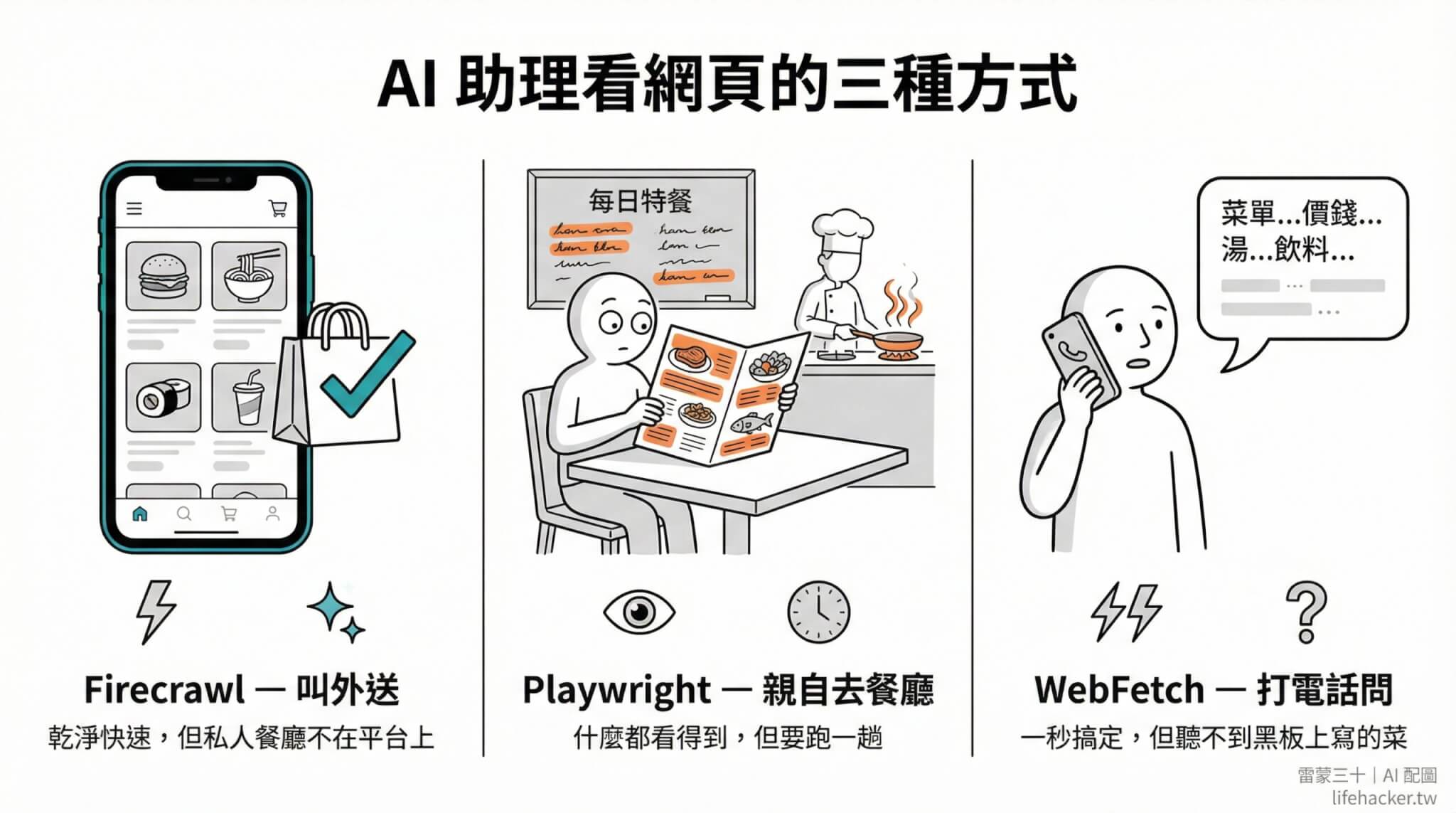
想像你想知道一家餐廳的菜單內容:
Firecrawl — 外送平台
你打開外送 App,搜尋餐廳名稱,App 直接把菜單整理好給你看:菜名、價格、照片,排版清清楚楚。
- 優點:最快、最乾淨、自動整理格式
- 缺點:如果餐廳沒有上架外送平台(像是私人社群),你就看不到
- 費用:免費額度一次性 500 credits(lifetime),用完要升級 Hobby Plan $16/月起
Playwright — 親自走一趟
你出門搭車到餐廳,坐下來翻菜單、跟店員對話、拍照記錄。什麼都看得到,因為你就在現場。
- 優點:什麼都能看到(包括需要登入的內容、社群貼文)
- 缺點:比較慢(要開瀏覽器、載入頁面)
- 費用:完全免費
WebFetch — 打電話問
你直接打電話給餐廳:「請問你們有什麼菜?」對方口頭念給你聽。
- 優點:最快、零成本
- 缺點:如果菜單是寫在黑板上的(動態網頁),電話裡聽不到
- 費用:完全免費
完整比較表
| Firecrawl | Playwright | WebFetch | |
| 一句話定位 | 雲端爬蟲,AI 優化輸出 | 真實瀏覽器自動化 | 簡易 HTTP 請求 |
| 輸出格式 | 乾淨的 Markdown | 網頁 DOM / 截圖 | HTML 轉 Markdown |
| 處理 JavaScript | ✅ 可以 | ✅ 可以 | ❌ 不行 |
| 社群媒體 | ❌ 會被擋 | ✅ 唯一選擇 | ❌ 拿到空殼 |
| 需要登入的網頁 | ❌ 不支援 | ✅ 可以模擬登入 | ❌ 不支援 |
| 速度 | ⚡ 快(2~5 秒) | 🐢 較慢(5~15 秒) | ⚡⚡ 最快(1~2 秒) |
| 費用 | 免費 500 credits 一次性 | 完全免費 | 完全免費 |
| 安裝複雜度 | 需要 API Key | 需要安裝瀏覽器引擎 | 內建,不用裝 |
🔥 五星好評優惠價倒數中|24 小時開始活用 AI Agent(Claude Code、Codex 都適用)
為什麼大多數人用不好?因為你的 AI Agent 一開始太空白、你也不知道從何訓練。
以我們 8 年教學,超過 10,000 名學員在數位工作術的經驗,這次特別設計課程機制:
這堂迷你課,設計為可以直接餵給 Claude Code,它會快速學會這些「武功秘笈」!
- 【基礎設定引導檔】讓你直接丟給你 AI Agent,讓它快速升級的
- 【實戰應用 Skill 組合】,幫你省下 10+ 小時的迷惘摸索期,讓你的 AI Agent 快速好用
👉 已超過 5,500 人購買、120 則評價:前往觀看課程

(記得收藏持續更新的 Claude Code 學習資源)
什麼時候用哪個?決策流程
收到一個網址,想讓 AI 看內容
    │
    ├─ 是 Notion 頁面?
    │   → 用 Notion API(永遠不用爬蟲工具)
    │
    ├─ 是社群媒體?(FB / IG / Threads / X)
    │   → 直接用 Playwright
    │
    ├─ 是靜態網頁?(GitHub、API 文件、技術部落格)
    │   → 先試 WebFetch(最快),失敗再換
    │
    └─ 一般網頁?(新聞、部落格、產品頁面)
        → 先用 Firecrawl(預設首選)
            ├─ 成功 → 完成
            └─ 失敗 → 換 Playwright
記住這個優先順序:
Firecrawl → Playwright → WebFetch
社群媒體例外,直接跳到 Playwright。
💡 2026-04 更新:如果你是重度使用者(一天抓超過 20 個網頁),或希望「無額度限制、資料自己掌控」,可以跳到文末「2026-04 補充:開源自架方案 Crawl4AI」,那是現在的第四個選擇。
安裝與設定
前提
你已經安裝了 Claude Code(如果還沒,先看 Claude Code 完整入門教學)。
這三個工具都可以透過 MCP(Model Context Protocol)簡單連接的。
► 如果你不知道 MCP 是什麼,先看 MCP 設定入門(系列文章,敬請期待)。
Firecrawl — 雲端爬蟲
Step 1:取得 API Key
- 到 firecrawl.dev 註冊帳號
- 進入 Dashboard → API Keys
- 點「Create API Key」,複製 Key
Step 2:設定 MCP
在 Claude Code 的 MCP 設定檔加入:
{
  "mcpServers": {
    "firecrawl": {
      "command": "npx",
      "args": ["-y", "firecrawl-mcp"],
      "env": {
        "FIRECRAWL_API_KEY": "你的 API Key"
      }
    }
  }
}
Step 3:測試
跟 AI 說:「幫我用 Firecrawl 看一下這個網址的內容」,貼上任意網頁連結。
額度說明:
- Hobby Plan(免費):一次性 500 credits(lifetime)
- 抓一個網頁 = 1 credit
- 遞迴爬整個網站 = 每個頁面 1 credit(小心使用)
- 以一般用量來說,一天抓 10~15 個網頁,免費額度用不完
Playwright — AI 用的瀏覽器
Step 1:安裝瀏覽器引擎
打開終端機,執行:
npx playwright install chromium這會下載一個 Chromium 瀏覽器(約 200MB),AI 會用它來「打開」網頁。
Step 2:設定 MCP
{
  "mcpServers": {
    "playwright": {
      "command": "npx",
      "args": ["@anthropic/mcp-playwright"]
    }
  }
}
Step 3:測試
跟 AI 說:「幫我用 Playwright 打開這個 Threads 貼文,把內容抓下來」。
使用情境:
- 抓 Facebook / Instagram / Threads 的公開貼文
- 需要截圖的場景(AI 會幫你拍網頁畫面)
- 需要互動的網頁(點按鈕、填表單、滾動頁面)
WebFetch — 內建工具
不用安裝! 這是 Claude Code 內建的功能。
直接跟 AI 說:「幫我看一下這個 GitHub 頁面在講什麼」,它就會用 WebFetch 去抓。
適合場景:
- GitHub README、API 文件
- 技術部落格(通常是靜態網頁)
- 任何不需要 JavaScript 渲染的簡單頁面
不適合:
- 社群媒體(拿到空殼)
- 需要登入的網頁
- 重度使用 JavaScript 的 SPA 網站
常見場景對照
| 我想做的事 | 用哪個工具 | 原因 |
| 看一篇部落格文章 | Firecrawl | 輸出乾淨,格式好 |
| 抓一篇 Threads 貼文 | Playwright | 社群媒體只有它能抓 |
| 看 GitHub 上的 README | WebFetch | 靜態頁面,最快 |
| 抓 Facebook 粉專貼文 | Playwright | 社群媒體 |
| 查一個 npm 套件的文件 | WebFetch | 靜態頁面 |
| 把一整個網站的內容爬下來 | Firecrawl(crawl) | 支援遞迴爬取 |
| 需要網頁截圖 | Playwright | 唯一能截圖的 |
| 看一篇新聞報導 | Firecrawl | 新聞網站通常有複雜排版 |
三個教訓
在實際使用這些工具的過程中,我學到幾件事:
1. 社群媒體不要浪費時間試 Firecrawl
FB、IG、Threads 這些平台會封鎖雲端爬蟲的 IP。每次嘗試都要等它超時失敗才換下一個,白白浪費時間。看到社群媒體的網址,直接用 Playwright。
2. 不要小看 WebFetch
很多時候你只是想快速看一下某個頁面的內容,WebFetch 一秒就搞定。不是所有場景都需要出動 Firecrawl 或 Playwright。
3. 了解「Threads 官方 API」的限制
即使你裝了 Threads API,它也只能操作你自己帳號的貼文(發文、回覆、看數據)。想看別人的貼文?只能靠 Playwright 去「看」公開頁面。這不是工具的問題,而是平台的設計。
2026-04 補充:開源自架方案 Crawl4AI(第四個選擇)
這篇文章最初推薦 Firecrawl + Playwright + WebFetch 三個工具組合。但隨著我自己用一年下來,加上 Firecrawl 免費額度其實是「一次性 500」的真相,2026 年起,我開始把 Crawl4AI 加進常用工具箱,變成第四個主力。
Crawl4AI 是什麼?
- GitHub 58k+ stars、Apache 2.0 授權,完全免費開源
- 底層引擎跟 Playwright 一樣是 Chromium,差別在「出來的結果」
- 幫你自動做:去廣告、去導覽列、去頁尾、轉乾淨 Markdown、遞迴爬整站
- 可以 Docker 部署在你自己主機上,LLM-ready 輸出
Firecrawl vs Crawl4AI 快速比較
| 項目 | Firecrawl | Crawl4AI |
|---|---|---|
| 基本 JS 渲染 | ✅ 內建 | ✅ 內建 |
| 乾淨 Markdown | ✅ | ✅(品質相當) |
| 反爬蟲(一般網站) | ✅ 內建 | ⚠️ 要自己接 proxy |
| 反爬蟲(Cloudflare) | ❌ 約 34% 成功 | ❌ 差不多 |
| 費用 | 500 lifetime → $16/月起 | 完全免費(自架) |
| 資料隱私 | 經過第三方 | 自己控制 |
| 安裝難度 | ⚡ 輕鬆(API Key) | 🔧 中等(要部署) |
該不該換到 Crawl4AI?看你的使用量
- 一般使用者(一天抓 10-30 個網址):Firecrawl 500 credits 其實夠用很久,不用折騰
- 長期深度用戶(寫週報、大量內容研究、資料收集):自架 Crawl4AI 是對的方向
- 大量批次爬取(整站、百篇以上):Crawl4AI 自架 + 加 proxy 更划算
部署在哪?兩條路線
選項 A:Zeabur 部署(推薦給沒有 24hr 主機的人)
- Zeabur 專用主機 $24/月起(4 CPU / 8GB RAM),跑 Crawl4AI 綽綽有餘
- 優點:一鍵 Docker 部署、24/7 穩定、免維護
- 缺點:機房 IP,遇到反爬蟲嚴格的站會被擋更多
選項 B:自家 24hr 主機(推薦給有 Mac mini / NAS 的人)
- 用家裡的 Mac mini、Synology NAS、老電腦都行
- 優點:住宅 IP 有天然反爬蟲優勢、完全零成本
- 缺點:家裡停電 / 網路斷就中斷
反爬蟲真相(重要補充)
不管是 Firecrawl 還是 Crawl4AI,遇到 Cloudflare / DataDome 這類保護的網站,成功率都只有三成多(Proxyway 獨立測試)。真的要突破要加付費 residential proxy(IPRoyal $1.75/GB、Bright Data 較貴),或者從家裡網路爬(住宅 IP 天然優勢)。這不是工具限制,是網站方在做反爬蟲軍備競賽。
總結
一般網頁 → Firecrawl(乾淨快速)
社群媒體 → Playwright(唯一選擇)
靜態文件 → WebFetch(秒速完成)
Notion    → Notion API(專用工具)
三個工具互相補位,覆蓋了 95% 的網頁抓取場景。不用額外花錢買第三方服務,這個組合就是目前 AI Agent 生態圈最主流的配置。
📍 AI Agent(Claude Code、Codex)系列教學文章
- Claude Code vs Codex 完整教學|新手怎麼選?非工程師也能上手的桌面版比較
- 為什麼 AI 越聊越笨?Context Window、Compact 與額度管理入門教學
- AI Agent 搬家教學:Claude Code 轉 Codex?AGENTS.md、CLAUDE.md 與記憶系統設計?
- 讓 AI 助理看懂網頁:Firecrawl、Playwright、WebFetch 三大抓取工具完整比較
- 白話文教學:AI 怎麼幫你動手做事?API、CLI、MCP、瀏覽器控制的選擇邏輯
- Vibe Coding 學習筆記:為什麼要重複造輪子?
- Claude Code 是什麼?從 Claude Cowork 到 Code,非工程師也能上手的完整入門教學
- 21 天,我用 Claude Code 打造了一整套 AI 分身助理記錄
- Claude Code 做好了網頁,怎麼讓別人也能看到?Zeabur 與 Cloudflare 部署完整指南
- Claude Cowork 更好用了?它跟 NotebookLM 差在哪?什麼時候才需要升級到 Code?
- Claude Code 的 CLAUDE.md 和 SKILL 教學,打造可重複使用的AI 自動化工作流
- Claude Code 桌面版 vs 終端機:你該用哪一個?
- 為什麼一般人不需要刻意打造 AI Agent Team?
- AI 學習路徑全攻略:Prompts、知識庫、AI Agent 的 3 個階段
- 有了 AI Agent 之後,Notion 跟 n8n 就可以丟了嗎?三者關係與我的實戰用法
- Zeabur 專用伺服器怎麼選?白話文選購指南,讓 AI 幫你搬家!
- Zeabur 應用案例:網站部署、AI Hub、龍蝦 OpenClaw、VPS(50% 折扣)