
與其忍受功能不全的免費工具,不如花一個下午,打造一個完全符合自己需求的版本。
這,是程式碼、開發工具的民主、個人化時代!
🛠️ 先說成果:這工具網站能做什麼:tool.lifehacker.tw
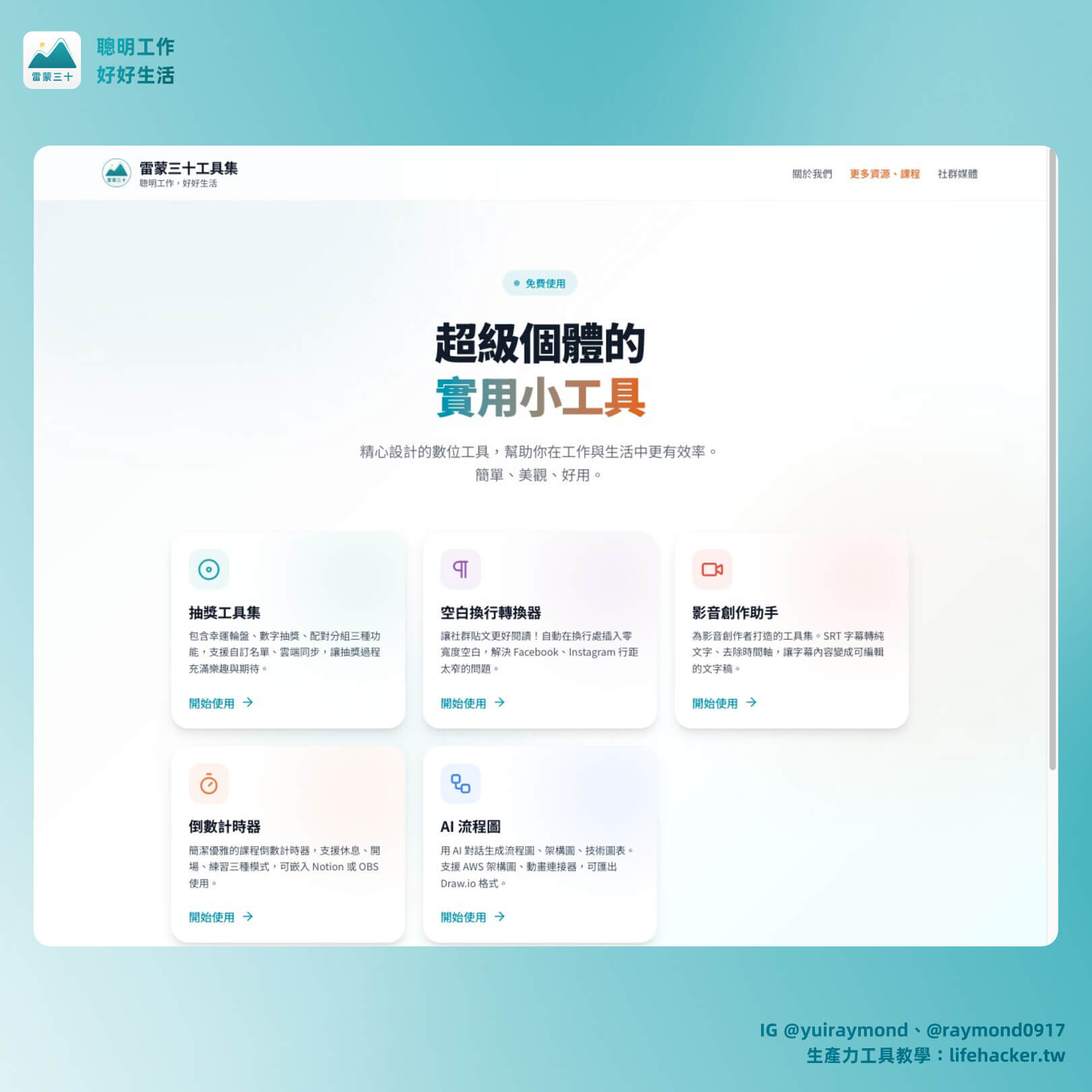
| 工具 | 說明 |
| 抽獎工具集 | 輪盤&數字抽獎、配對分組,支援多名單組、抽獎歷史 |
| 空白換行轉換器 | 解決 FB/IG 行距太窄的問題 + 中英文自動加空格 |
| 影音創作助手 | SRT 字幕轉純文字、AI 時間軸生成 |
| 倒數計時器 | 課程休息、開場、練習三種模式,可嵌入 Notion 或 OBS |
| AI 流程圖 | 結合 AI 對話生成可編輯流程圖,可匯出多種格式 |
這些工具在直播、實體或線上課程、社群活動,還是內容創作時常用到。
這也是我在練習 Vibe Coding 第一個階段的小嘗試。
所以今天讓我用一篇文章,快速整理這個故事以及我開發過程中學到的事情,希望給任何想要加入這個行列的人一點點畫面,或者說是信心。
為什麼要「重複造輪子」?
你可能會想:「網路上不是一堆類似的工具嗎?」
沒錯,Google 搜尋「線上抽獎」,你也能找到幾十個。
但我實際上遇到的問題:
- 第一個抽獎網站,功能夠用,但滿版廣告,視覺上很雜亂。
- 好,往下找到第二個,介面乾淨,但不能儲存名單,每次都要重新輸入。
- 可惡再來,好不容易找到第三個可以存名單,結果沒有抽獎歷史紀錄,不知道剛剛抽過誰。
這種情況你應該也遇過:
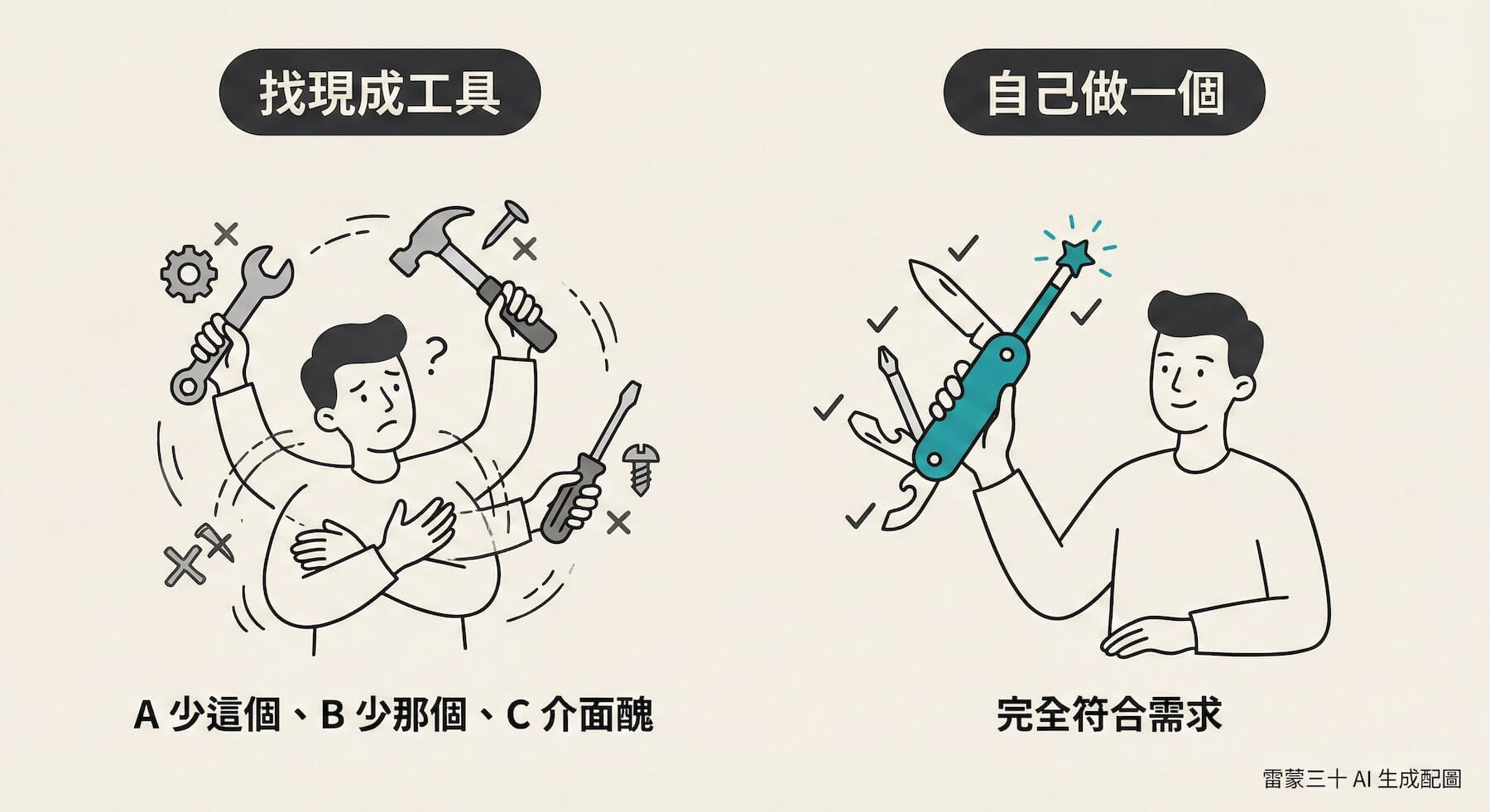
A 工具少了你需要的功能,B 工具有這功能但少了另一個,C 工具什麼都有但介面醜到不行。
每次都在不同工具間切換、妥協,久了其實很煩。
既然花時間找工具、學習新介面也是成本,不如把這個時間拿來打造一個自己的版本。
更重要的是,這是一個很好的練習 AI 工具,簡單開發小工具的機會。
透過練習,擴展自己的想像力
這是我學 Vibe Coding(與 AI 協作寫程式)以來的第一個完整專案。
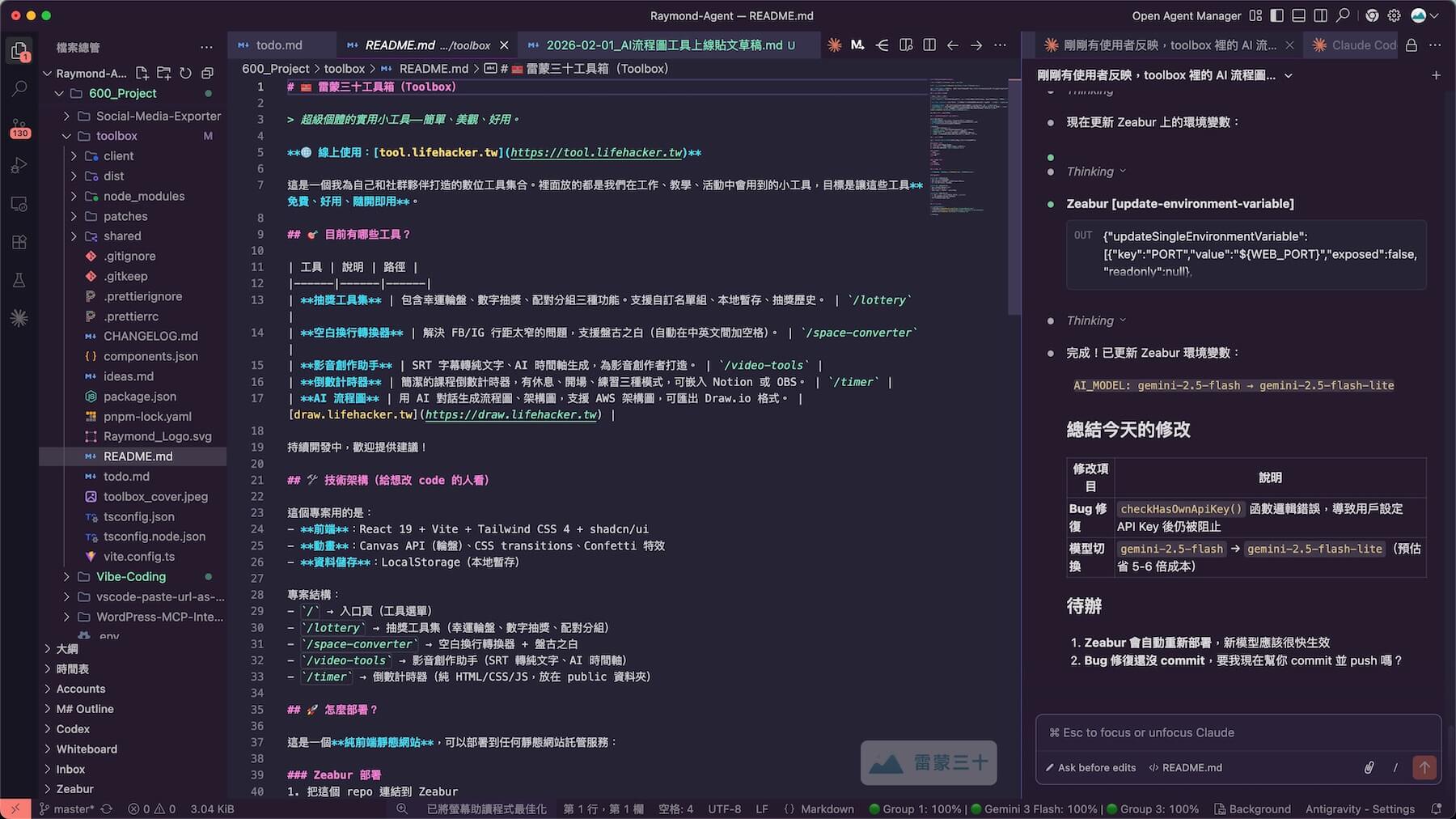
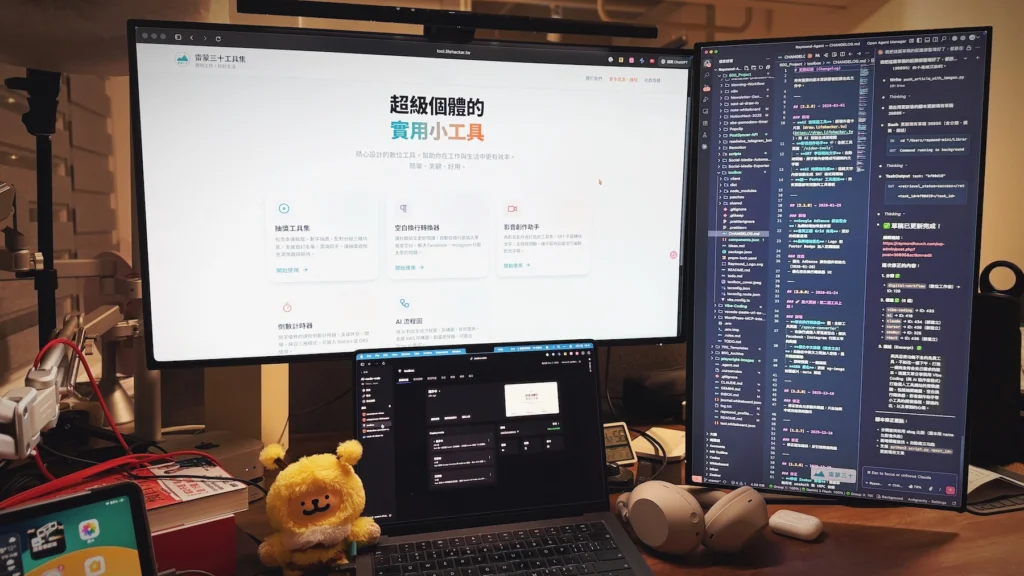
坦白說,我不是工程師,也沒學過程式碼,以前看到 VSCode 這種滿滿都是字的介面(如上圖)也會害怕。但現在的 AI 工具(像 Claude Code、Cursor)強大到,你只要能清楚描述需求,它就能幫你把程式寫出來。
從單一工具到工具集的演進
一開始,我只是想做一個抽獎輪盤。
用的是 Manus,它可以幫你快速生成網頁應用,甚至可以做到後端(有資料庫),還能一鍵部署發佈,是一個最適合大眾上手的 AI Agent,沒有疑慮。
第一版就是這樣做出來的,單一功能的抽獎工具。
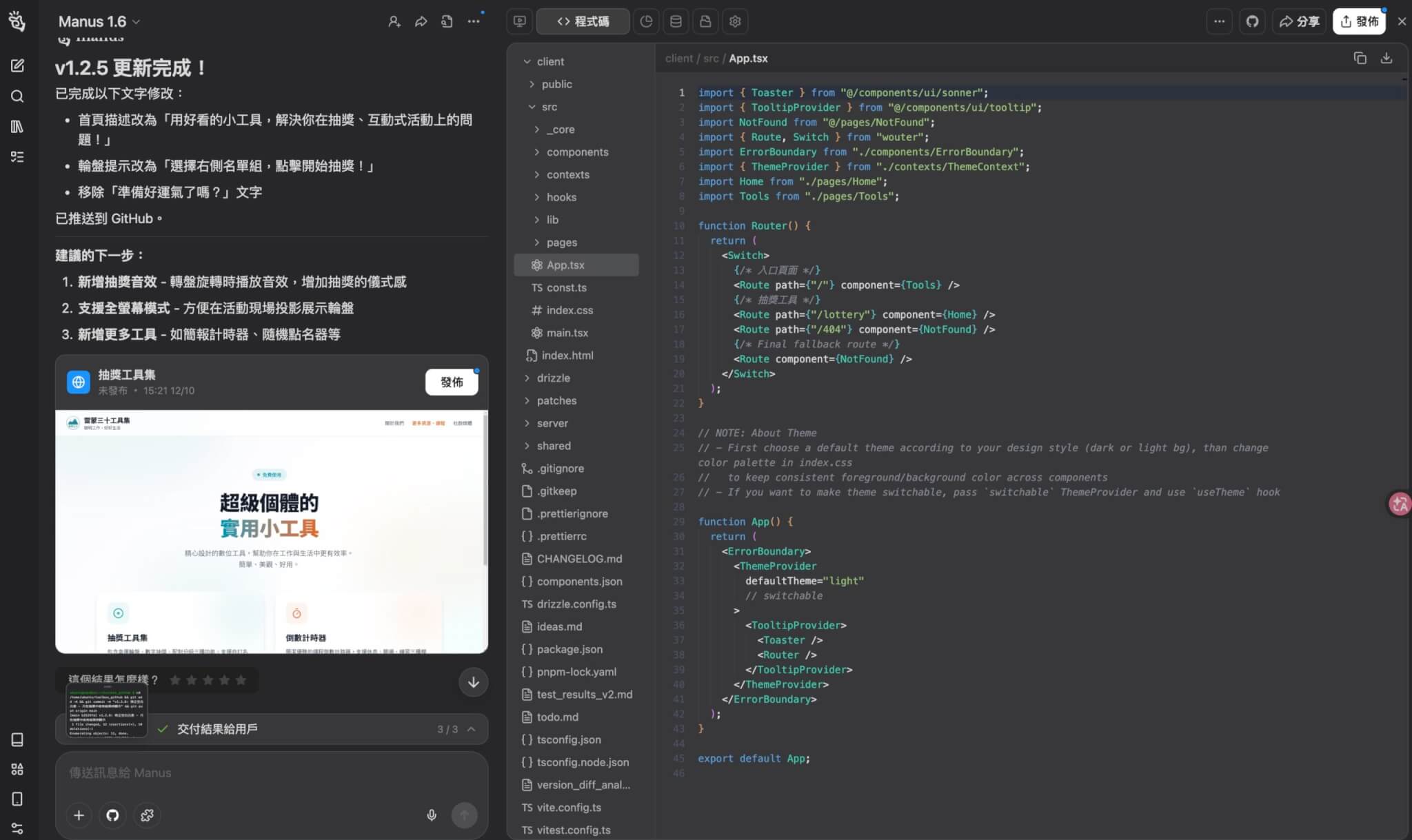
後來我開始用 Antigravity(Google 的 AI IDE),把專案搬過去繼續開發。
這時候我發現:既然抽獎工具做出來了,那其他小工具也可以用同樣的方式做啊。
於是換行轉換器、字幕工具、AI 流程圖工具⋯⋯一個一個冒出來。
做到第三個的時候,我開始覺得:這些工具散落在不同地方有點亂。不如整合成一個「工具集網頁」,讓自己和社群夥伴都能方便使用。
這就是 tool.lifehacker.tw 的誕生過程。
開發這專案的過程跟人生很像,完全沒有一開始就規劃好的,只有做著做著,自然長出來的。
這個專案讓我學到的東西遠比「做出一個抽獎工具」更多。
以前覺得「做一個網站」是很遙遠、耗時的事,現在發現:
- 1 個小時可以做出基礎、能跑得版本
- 再花 2 小時優化細節,符合自己的使用體驗、視覺設計,就能部署上線發佈
- 遇到 bug,再直接丟給 AI 幫忙分析,給我優化建議
從 0 到部署上線,總共大概就花了一天的零碎時間。
「原來,我也能做到」這給我帶來的啟發
當你知道「這個我也做得到」的時候,想法會變多。
看到別人的工具覺得不錯,會開始想「這個功能我可以怎麼做」。
遇到重複性的工作,會開始想「這個可以自動化嗎」。
這就是練習最大的價值:不求做出完美的成品,是去擴展你對「可能性」的認知。
Vibe Coding 的真正價值&學習心得
Andrej Karpathy(OpenAI 共同創辦人,曾在 Tesla 主導 AI 業務)在 2025 年初提出了「Vibe Coding」這個概念:
完全沉浸在氛圍中,接受指數級增長的趨勢,忘掉程式碼的存在。
這不是說程式碼不重要,我想是一種鼓勵、呼籲說:你不需要成為工程師,也能做出自己需要的工具。
這就是「程式開發民主化」的真正意義。
我的 Vibe Coding 學習心得
這個月我用 AI 寫了不少程式,也整理了不少工作流。如果你對我怎麼打造「個人 AI 代理人系統」有興趣,可以參考這篇 雷蒙週報 #171,裡面有更完整的分享。
今天這篇文章,我特別挑了一個最簡單、大家最能理解的案例——網頁小工具集,來分享 Vibe Coding 的實戰經驗。
以下是我這個月踩過的坑,希望對你有幫助:
與其學怎麼寫 code,不如學怎麼把需求講清楚(如同 TRIRO 框架,別被提示詞所說)。
❌「幫我做一個抽獎功能」(太模糊)
✅「幫我做一個幸運輪盤,需要:
   - 可以自訂名單
   - 輪盤轉動時有動畫
   - 抽中後顯示 confetti 特效
   - 可以選擇是否自動移除得獎者」
描述越具體,AI 給你的結果越接近你要的。
第一版一定不完美,不用糾結。
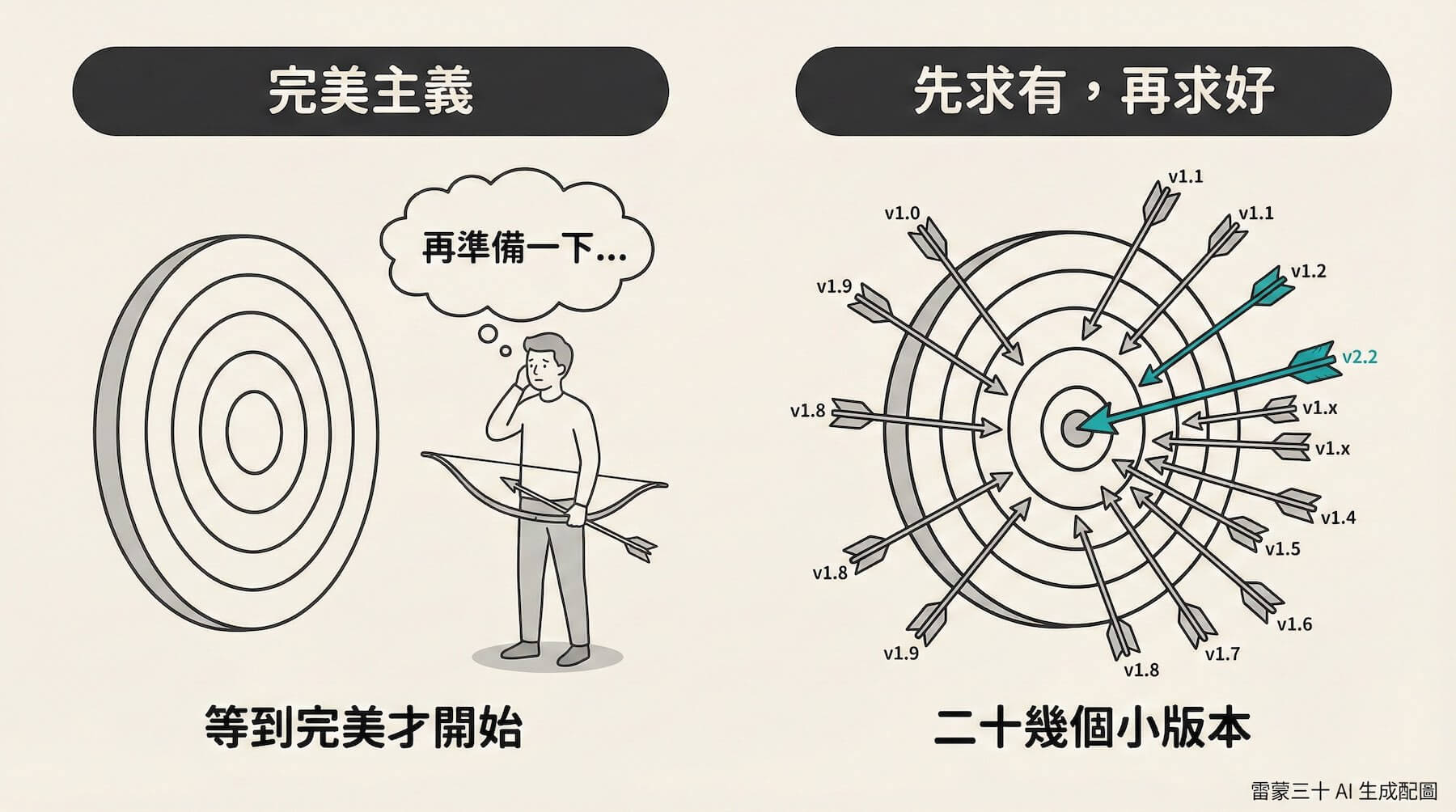
先讓它能動,然後再一點一點調整。我的專案從 v1.0 到 v2.2 改了二十幾個小版本,每次都是修一個小問題、加一個小功能。
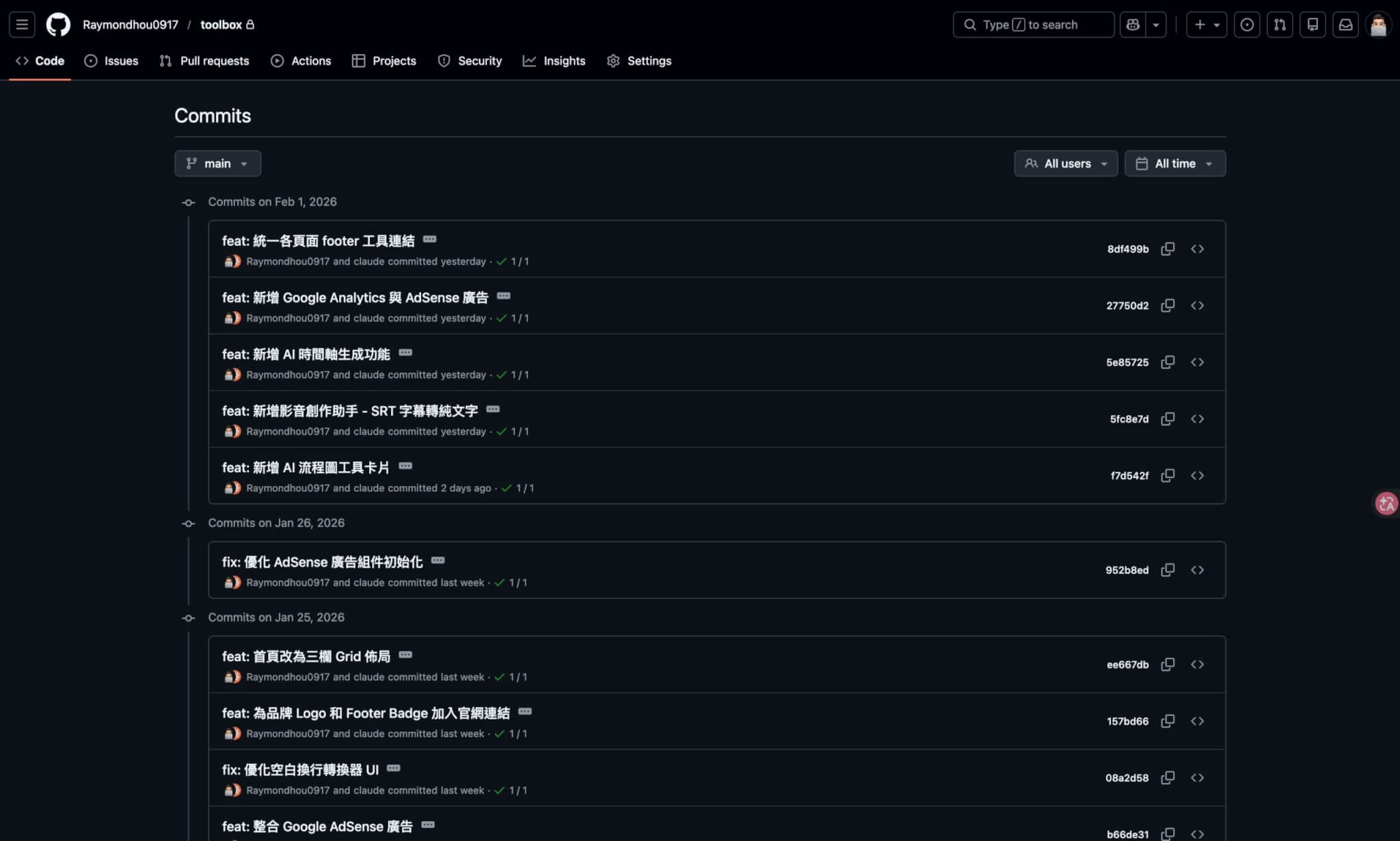
學會基本的 Git 操作(commit、push、pull),讓你的版本被記錄,也能看到自己和這個專案的成長歷程,久而久之好像在打養成遊戲一樣快樂 XD,但之所以要「版本控制」,目的是讓你隨時回到之前的版本。
我有一次改壞了整個專案,幸好有 Git,直接回滾到上一版就解決了。
開發過程中的幾個「原來可以這樣」時刻
分享幾個讓我印象深刻的開發經歷,給想嘗試的人參考:
🎯 故事一:輪盤指針指向 A,結果卻顯示 B
第一版做出來後,我興奮地點了「開始抽獎」,輪盤轉啊轉,停下來的時候指針明明指向「雷蒙」,結果卻跳出「柚子」。
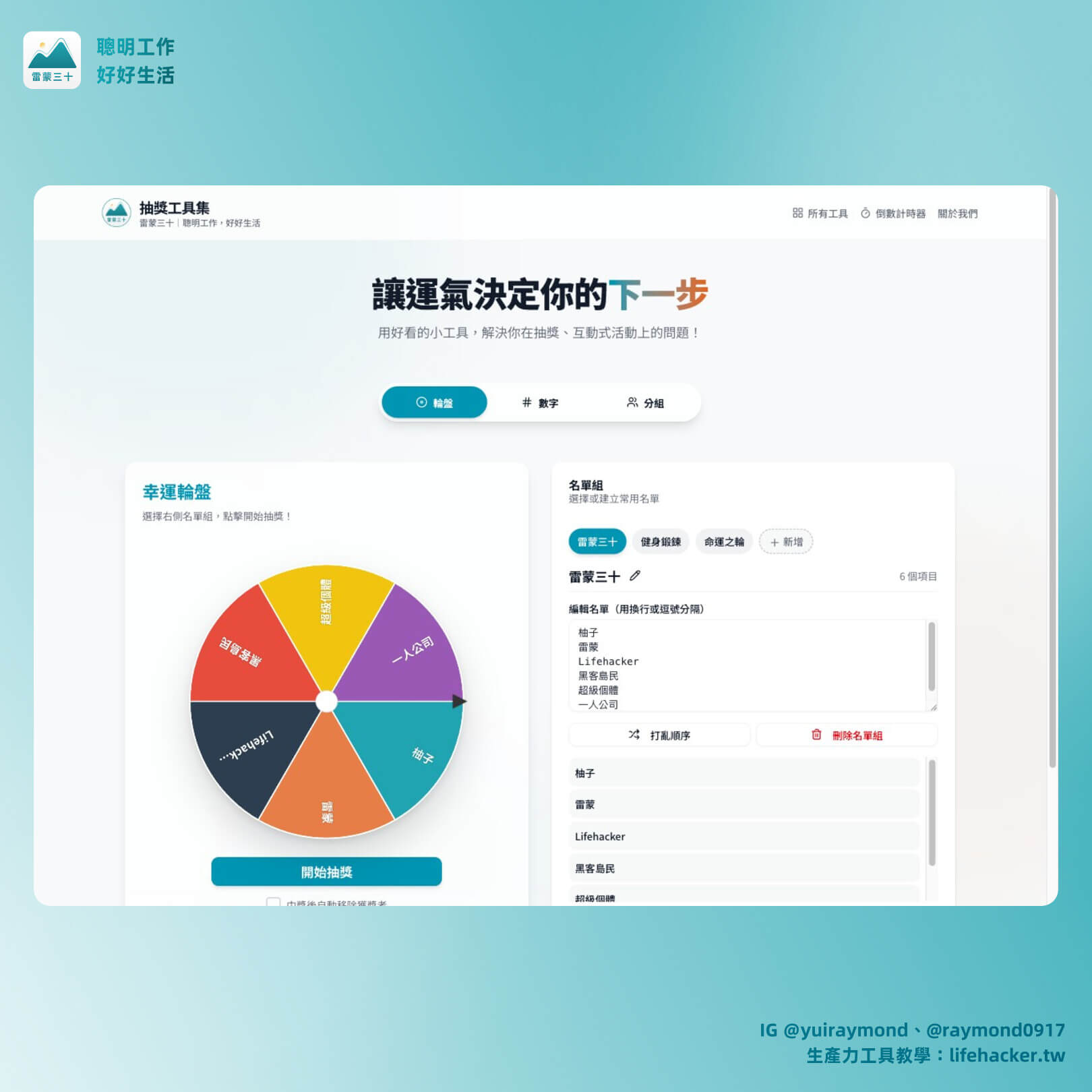
這是什麼巫術?
我把問題丟給 AI:「輪盤動畫結束時,指針指向的位置跟顯示的結果不一致。」
AI 解釋說:問題出在「動畫計算」和「結果計算」是兩套獨立的邏輯。
我先隨機選出結果,再讓輪盤轉動,但轉動的角度沒有對準結果的位置。
修正方法是:先隨機出最終結果,再反推輪盤應該轉到什麼角度。
原本:隨機結果 → 隨機轉動 → 顯示結果(動畫和結果各轉各的)
修正:隨機結果 → 計算目標角度 → 轉動到目標 → 顯示結果
這種「看起來簡單,其實要想清楚因果關係」,生活中也常常遇到,有趣。
📝 故事二:同一個來源,不同的用途
這是個老問題了。Facebook、Instagram 等幾乎所有的社群媒體平台,對於中文都沒這麼友善,會自動壓縮連續的空白行,讓長文變得很難閱讀。
大家的通用解法是:在每一行結尾插入一個「零寬度空白字元1」,騙過平台的壓縮機制。
但工具邦的那個,我用起來真的「不太快樂」—— 因為介面不好看 XDD
那就自己做一個吧。
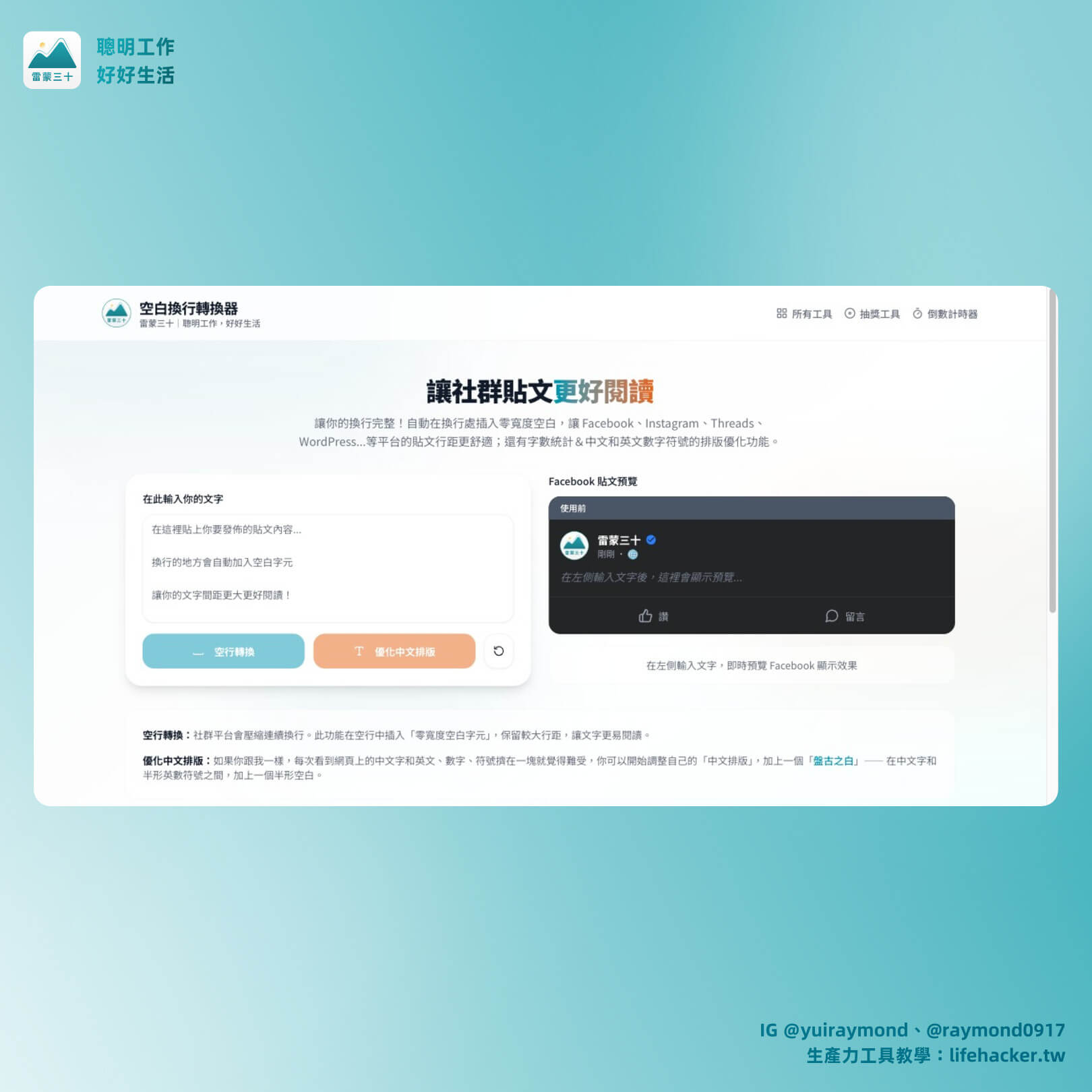
但做著做著,我發現另一個更常困擾我的問題:中英文混排時沒有空格,讀起來很擠。
例如「我用Notion管理專案」,如果改成「我用 Notion 管理專案」,閱讀體驗會好很多。
這個排版規則叫「盤古之白」 👾。
既然都在處理「文字排版」,不如把兩個功能整合在同一個工具裡,因為輸入來源都是「一大段文字」。
後來做影音創作助手時,也是同樣的邏輯:
當我有了 SRT 字幕檔後,當我只想要純的逐字稿文字,怎麼辦?最早得手動刪掉那些時間戳記錄…會累死,這時代別想了。所以得要再跟 AI 下命令,來回複製貼上,很簡單,但很煩。
同時,當我有了 SRT 字幕檔,通常也會需要生成 YouTube 影片章節標記。
這兩個需求的原料是一樣的,底層都是「處理 SRT 字幕內容」。與其做兩個工具,不如整合成一個「影音創作助手」,讓使用者在同一個地方完成兩種操作。
當同一個來源有多種用途時,整合在同一個工具裡,才是最省事的做法。因為每切換一次視窗,就是一次專注打斷。
🔧 故事三:先做核心功能,其他以後再說
前面有說到,這專案一開始是從 Manus AI 製作的,當時專案內容裡有:
- Google 登入功能
- 雲端資料庫同步
- 分析追蹤腳本
一開始我也想說:「既然有了,就留著吧,說不定以後用得到。」
但跟 AI 討論後,它問我:「你現在真的需要這些功能嗎?」
我想了想,其實不需要。我只需要本地暫存就好。
問題來了:這些功能是深度整合在程式碼裡的,不是刪掉一個檔案就解決的事。我花了整整一個下午,跟 AI 來回對話,一層一層把這些依賴移除。
過程中踩了很多坑:刪掉 A 會讓 B 壞掉,修好 B 又會讓 C 出問題。
但最後成功了。專案從複雜變得很單純,部署也變得更穩定。
這讓我學到:先做核心功能就好,其他的等真正需要時再加。
少即是多,功能少,維護起來反而更輕鬆。
🎨 故事四:拿開源專案來客製化
工具集裡的「AI 流程圖」(draw.lifehacker.tw)是另一個有趣的案例。
這個工具不是從零開始做的,而是 fork 一個開源專案「Next AI Drawio」:
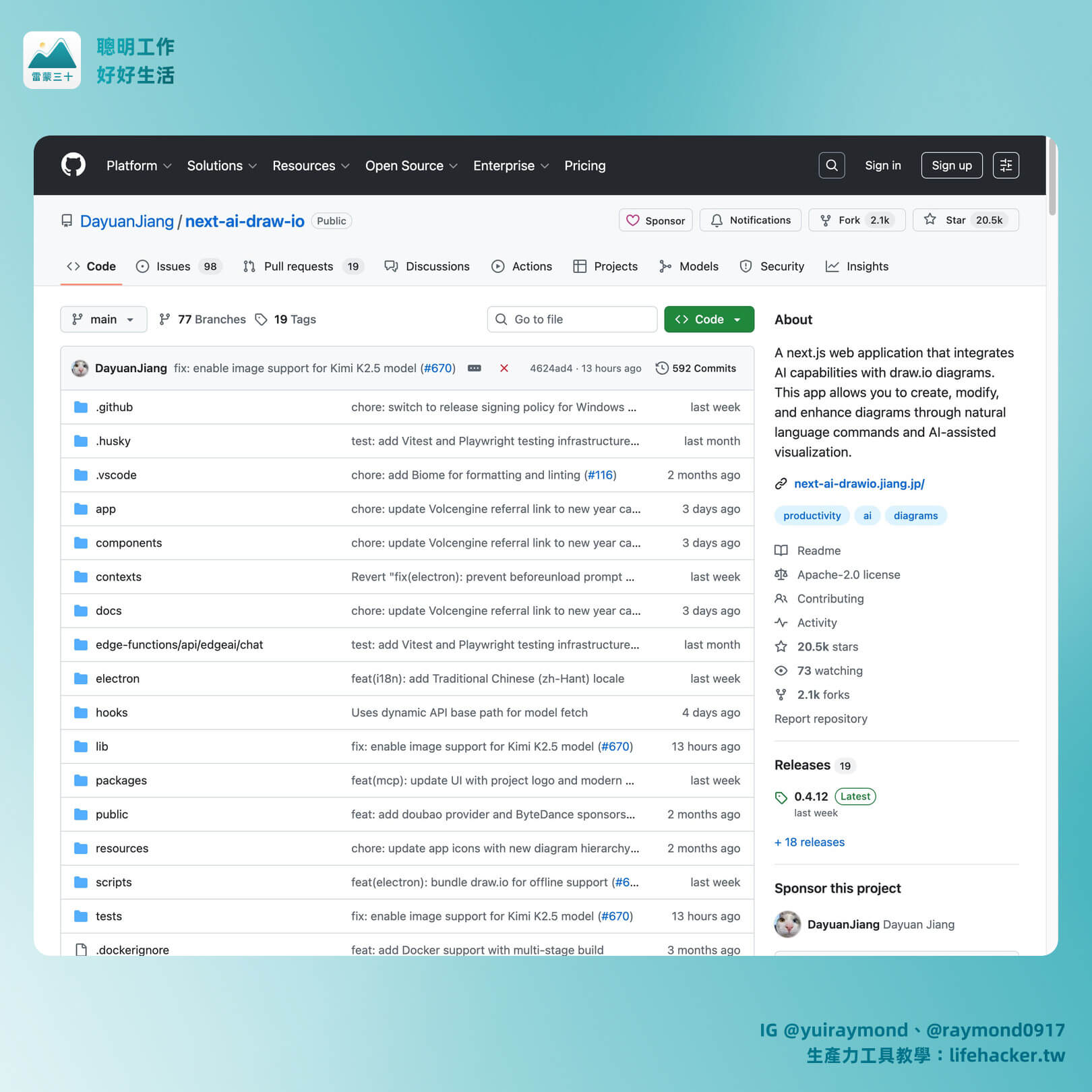
結果一打開,發現幾個問題:
- 介面預設是簡體中文 + 英文:對台灣用戶來說,閱讀體驗不太好,居然還是混合語言?
- 預設開啟的功能太少:許多實用功能找不到,不如一開始就打開,讓使用體驗更好
怎麼辦?
我跟 AI 說:「幫我把介面改成繁體中文,然後把…(開始聊上一個多小時)」
這個過程讓我學到一件事:
開源世界大神真的多,其實我們能想像到的絕大多數需求,都有人在前方鋪路。
但這不代表我們就不用走了,畢竟你又不是他,不可能習慣、需求一模一樣,但我們可以感謝這些人,讓我們蓋自己理想的房子時,可以有個很好的起步點。
但其實,開源的精神就是讓你可以自由修改,彼此截長補短,越來越好。
開源精神(來自 g0v):透過 「分享、參與、行動」,人們將自己的創作、專案分享出來,透過分享尋找因為共同的信念、喜好聚集的同好;透過參與專案,去產生理念與技術的激盪,甚至從中尋求新的刺激與討論;藉由行動去改變現況、推廣你想分享給其他人的事物或理念。而且在合力工作的過程中,我們的能力會愈來愈好,能做的事也愈來愈多,因為每個人擁有不同的能力、不同的專長,彼此截長補短,就能達成一個人時做不到的事情。
你不需要看懂所有程式碼,只要能描述「我想改什麼」,AI 就能幫你找到對應的位置、幫你改。
改完之後,這個工具就變成完全符合我需求的版本 —— 繁體中文介面、精簡的功能選項、我習慣的操作流程。
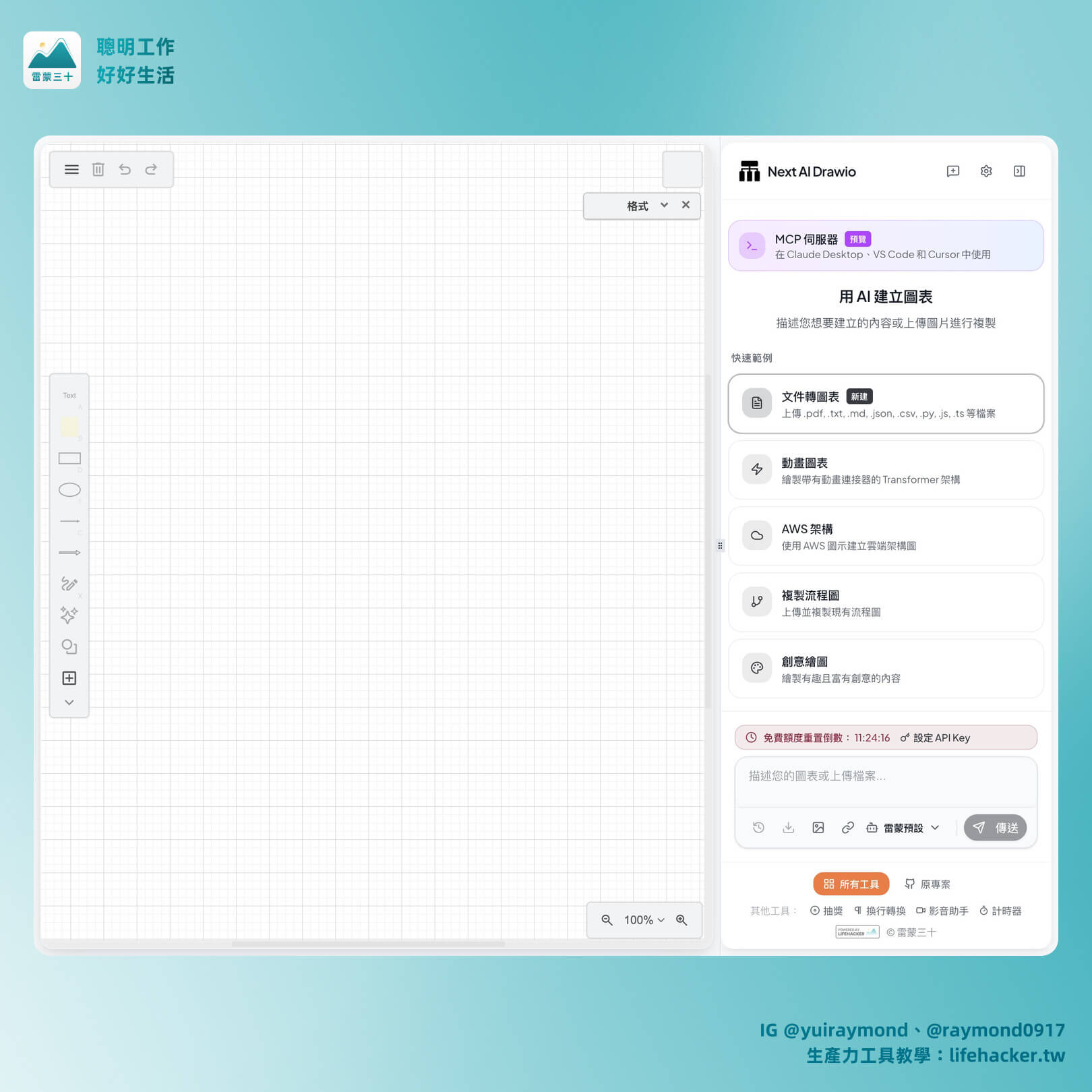
這就是 Vibe Coding 的另一個應用場景:不只是從零開始做,還可以把現有的東西改成你要的樣子。
小工具網頁|完整開發時間軸
| 時間 | 版本 | 內容 |
| 2025-12-08 | v1.0 | 用 Manus 做出抽獎工具初版(輪盤、數字、分組) |
| 2025-12-09 | v1.1~v1.2 | 遷移到 Antigravity,修復動畫 bug、移除資料庫依賴 |
| 2026-01-24 | v2.0 | 🚀 新增空白換行轉換器 + 盤古之白 |
| 2026-01-25 | v2.1 | 首頁改版、整合成工具集網頁 |
| 2026-02-01 | v2.2 | 🚀 新增影音創作助手 + AI 流程圖(fork 開源專案並客製化) |
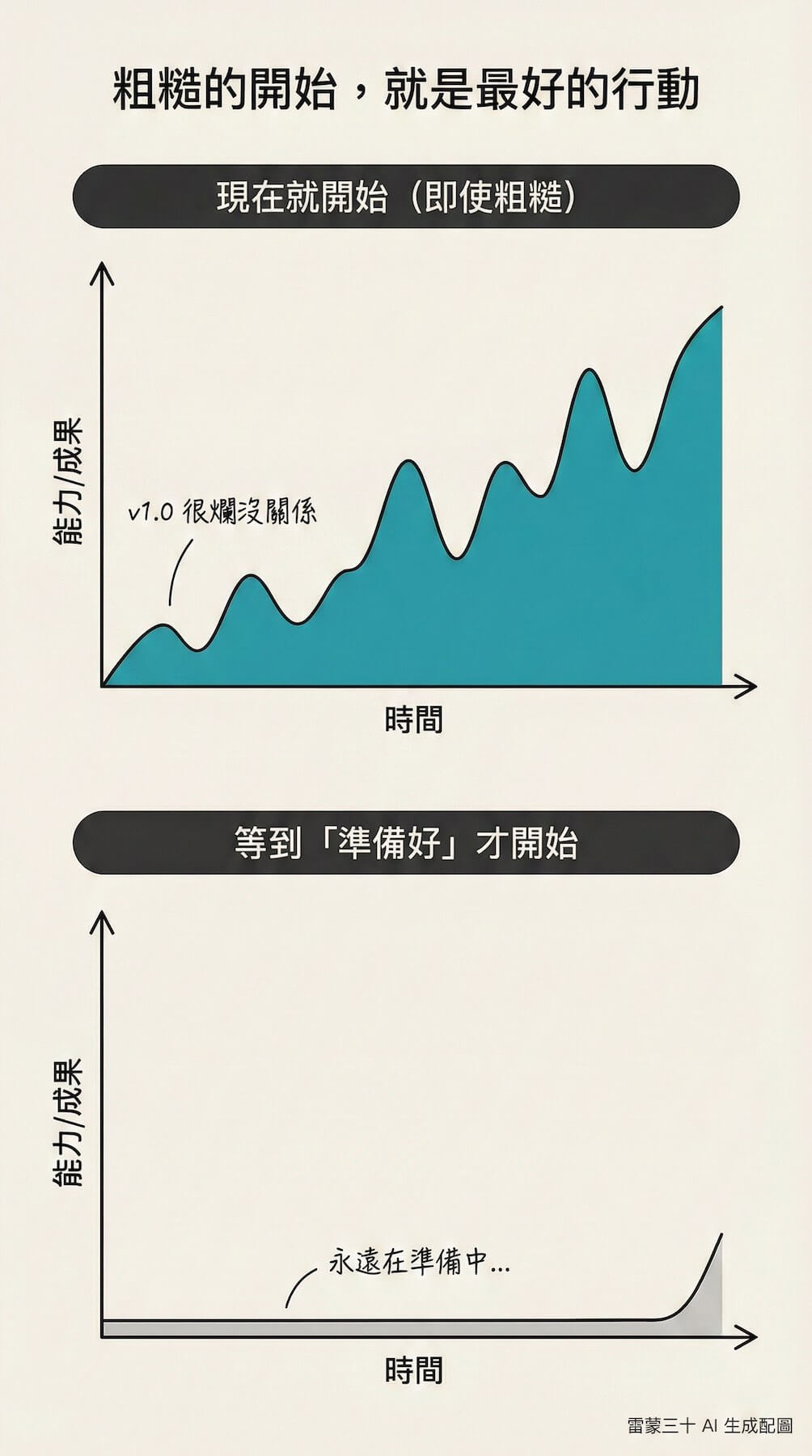
結語:粗糙的開始,就是最好的行動
你可能會想:「雷蒙本來就很會用數位工具,所以做這個對你來說很簡單吧?」
坦白說,沒有。
當時輪盤動畫對不上結果,我 debug 了一整個晚上;一開始把多個工具做整合呈現,也是很頭疼,就是硬著頭皮繼續弄,一個問題一個問題解決,最後才做出來的。
這是 Vibe Coding 時代給我們的禮物:
你不需要等別人做出你需要的工具,你可以自己動手做。
欸?是不是很熟悉的一句話~ 😎
對,我當初會想要教學 Notion & n8n,也是因為 Notion 和 n8n 都有這個特性和哲學感 —— 把主動權拉回來。
所以這也是為什麼我最近愛上 AI IDE 的原因,甚至連燕雲十六聲都好久沒打開了。
如果你也有一個小痛點想解決,不用想太多,直接開始吧。
不用怕做出一個很廢的東西。
粗糙的開始,就是最好的行動。
工具連結:tool.lifehacker.tw
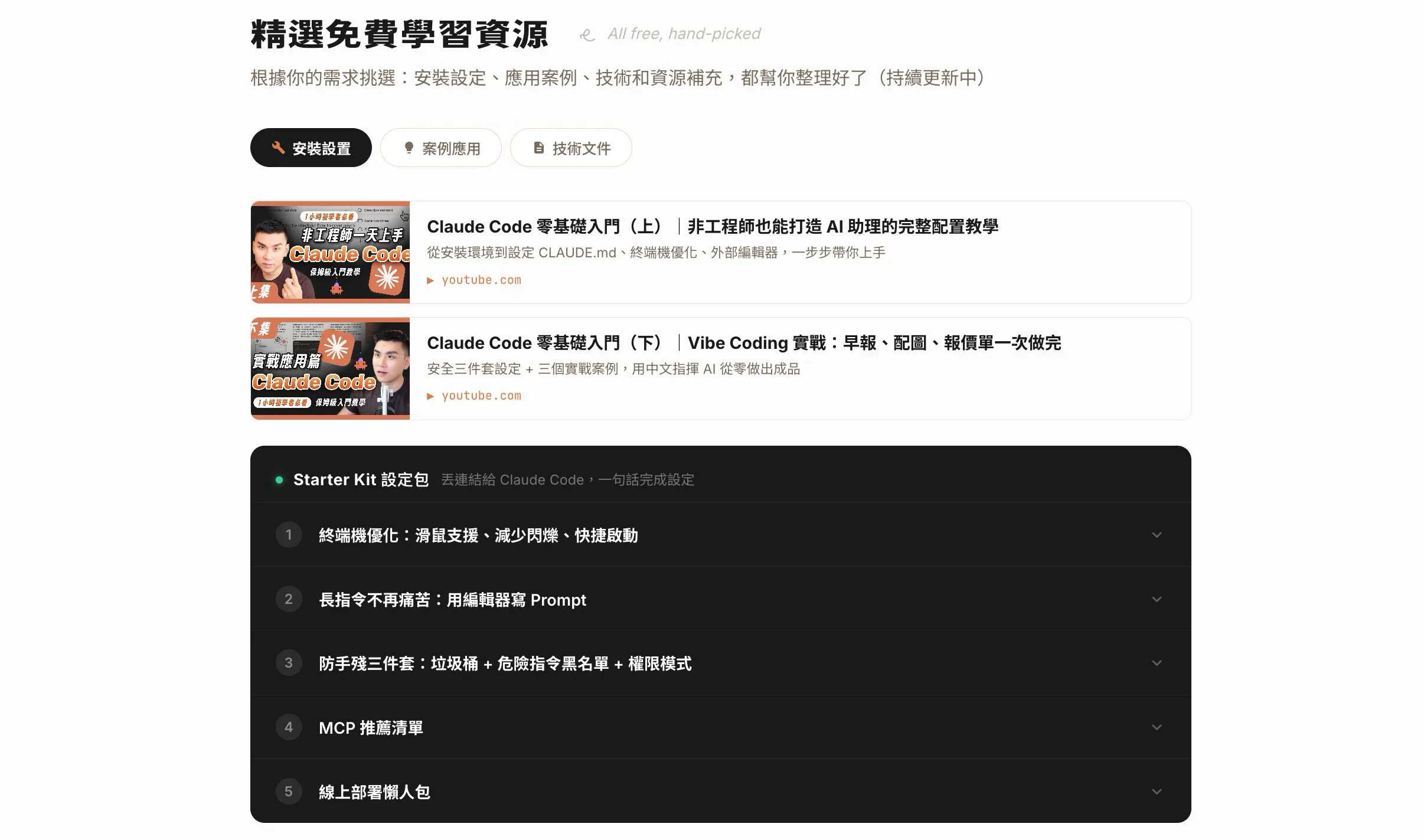
🎁 Claude Code 精選中文學習資源&上手包
- 含「直接丟給你 AI Agent」,讓它快速升級的基礎設定引導檔
- 還有更完整的「迷你課」,讓你省下 10+ 小時的迷惘摸索期,讓你的 AI Agent 快速好用
最後,還是得推一下 Zeabur,依然是目前最好用的部署平台。
簡單說,就是把你用 AI 開發的程式碼直接部署、公開到網路上,讓你其他的朋友可以使用。
然後不管是在費用、介面、API 連結方便度(讓你的 AI IDE 直接控制),還是客服社群都特別好。
我目前這個小工具網站,一個月大概要花我 100~200 塊台幣的伺服器費用。
如果你也想要部署、開發自己的小工具,透過我的連結註冊 Zeabur 可獲得 USD 5 Credit;結帳時輸入推薦碼 Raymondhou0917,再享全網最高 50% 折扣(詳細介紹請看這篇)。
文章註腳
- 其實幾年前,我也有用 PopClip 做出一個更快速加入換行空白的方式。所以這個工具主要是做給需要的人,但沒有 Mac 或沒用 Popclip 的人。 ↩︎