
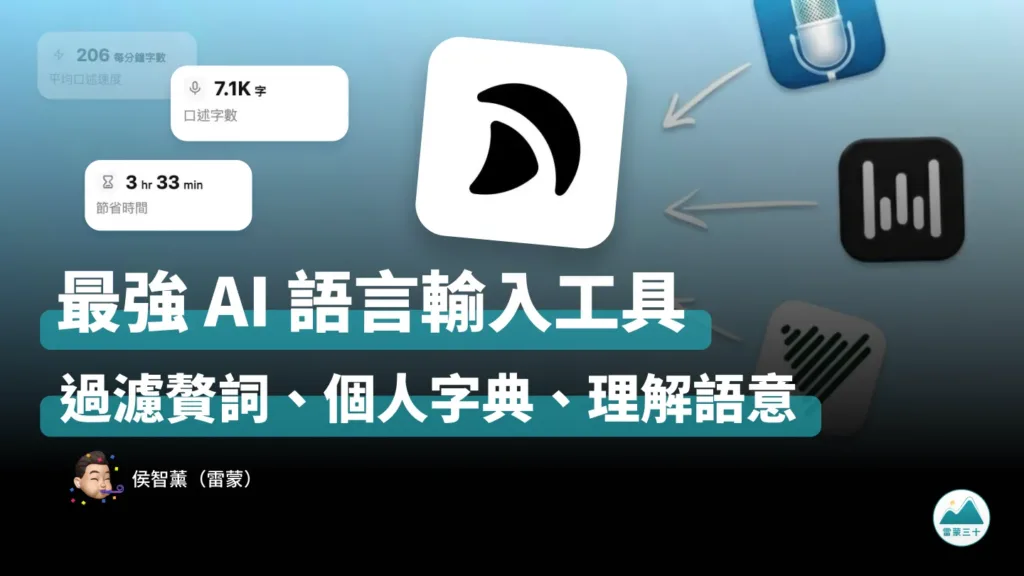
這兩年為了提升寫作與工作的效率,我試過不少語音輸入工具。原本我的主力組合是 Mac Whisper 搭配 Wispr Flow,但在這一週改用 Typeless 之後,我就回不去了。
這款工具幫我每天省下好幾個小時的打字時間,除了釋放打字的壓力,也讓我練習口語表達的能力。
如果你正在尋找一款精準、快速且「懂你」的 AI 語音輸入工具,我強烈推薦你試用看看!
💡 想看更完整的使用方法、操作細節?
為什麼我選擇 Typeless?三款主流語音輸入工具比較
在接觸 Typeless 之前,我主要使用 Wispr Flow 和 Mac Whisper。這三者各有優缺點,簡單比較如下:
1. Wispr Flow:速度快,但文字優化能力不足
Apple 內建的語音輸入到了今天,標點符號的判斷還是不太準確。
Wispr Flow 雖然可以做到速度快、標點準,但輸出的成果往往還是「一大串文字」。
加上它沒有額外的 AI 優化處理,很多口語的贅詞(例如:呃、那個、然後)都會被保留下來。
如果只是用來跟 AI 對話,讓 AI 自己判斷語意倒還好;但如果是要發送訊息給別人,或是自己做筆記,還需要花一些時間調整,因為未經修飾的內容易造成閱讀負擔,增加溝通成本。
2. Mac Whisper:可自訂 Prompts,但流程稍長
在使用 Mac Whisper 時,我通常會多一個「再處理」的過程。我會設定這段 Prompt 給 AI:
「將我給你的文字,優化成適合閱讀的內容段落。先閱讀全內容,保持原意和細節、維持第一人稱的口吻,修正內容的錯別字。用詞需自然流利,但保持邏輯性,也減少重複出現的贅字。」
Mac Whisper 的優點是處理後的文字品質很高,幾乎不用手動校正;但缺點是處理時間稍長,錄完音後大概要等 30 秒才能拿到結果,稍微打斷了工作的流暢感。
3. Typeless:速度快、內容準,還能持續進化!
Typeless 完美整合了上述兩者的優點。
你不用懂複雜的提示詞,也不用思考怎麼下指令,直接按照你平常說話的方式講出來,幾秒鐘後,它就能吐出乾淨、好讀、結構清楚的文字版本。
甚至,它會依照你正在使用的應用程式做微調。無論是寫信、回訊息、寫筆記,還是跟 AI 工具對話寫程式,Typeless 輸出文字的語氣都非常「恰當」。
Typeless 壓力實測:真的有那麼神?
為了驗證它的實力,我們不要只看官方的教學範例,直接做幾個強度較高的壓力測試:
✅ 自動過濾贅詞與整理
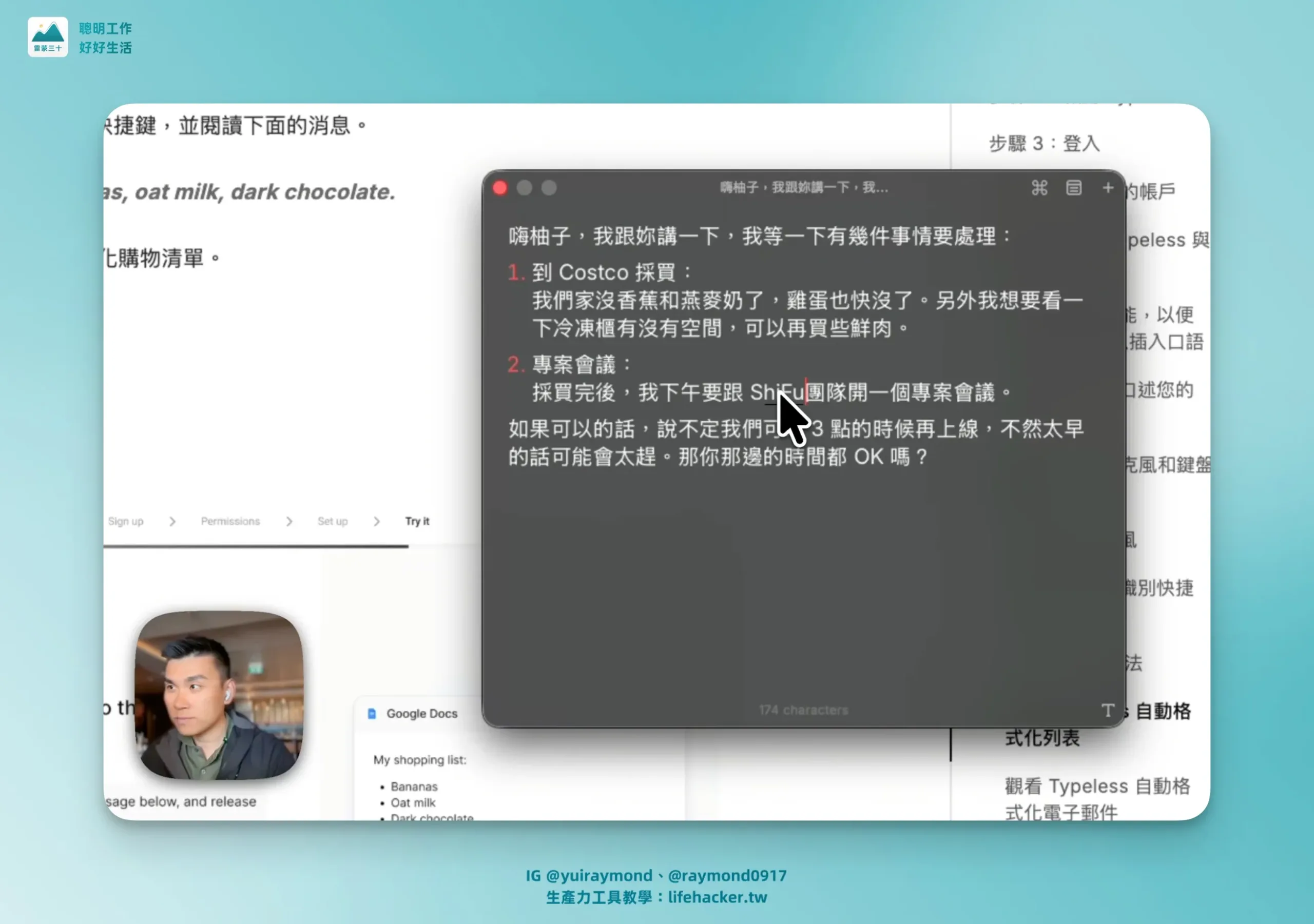
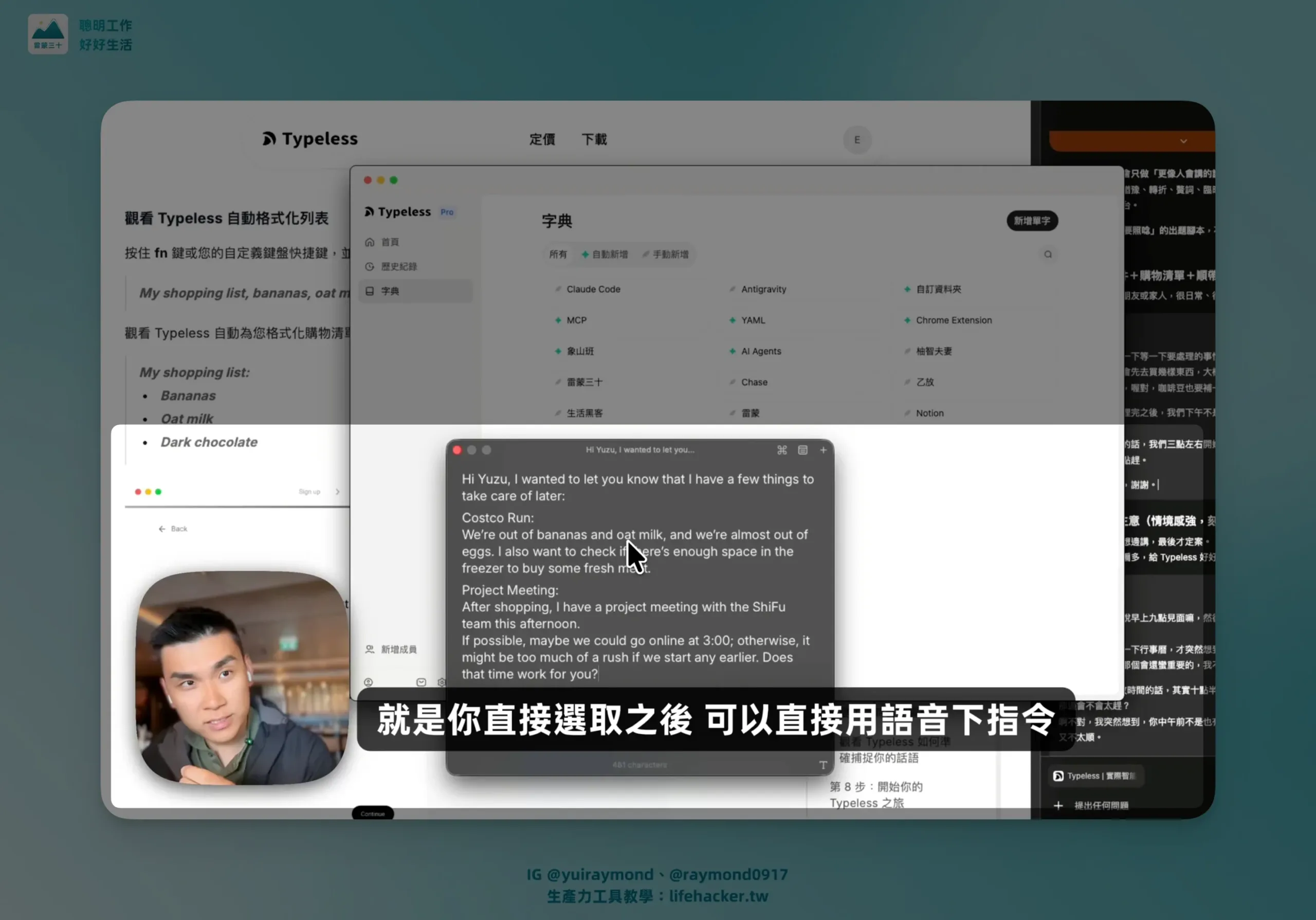
我試著模擬日常真實講話,夾雜一堆「嗯、那個、我想想」,甚至故意把 Costco 購物清單(香蕉、燕麥奶、雞蛋)跟工作會議的內容混在一起講。
結果:Typeless 不只完美過濾掉廢話,還自動幫我列點分段,把雜亂的語音變成了條理分明的筆記。
✅ 聽得懂「改口」與格式化
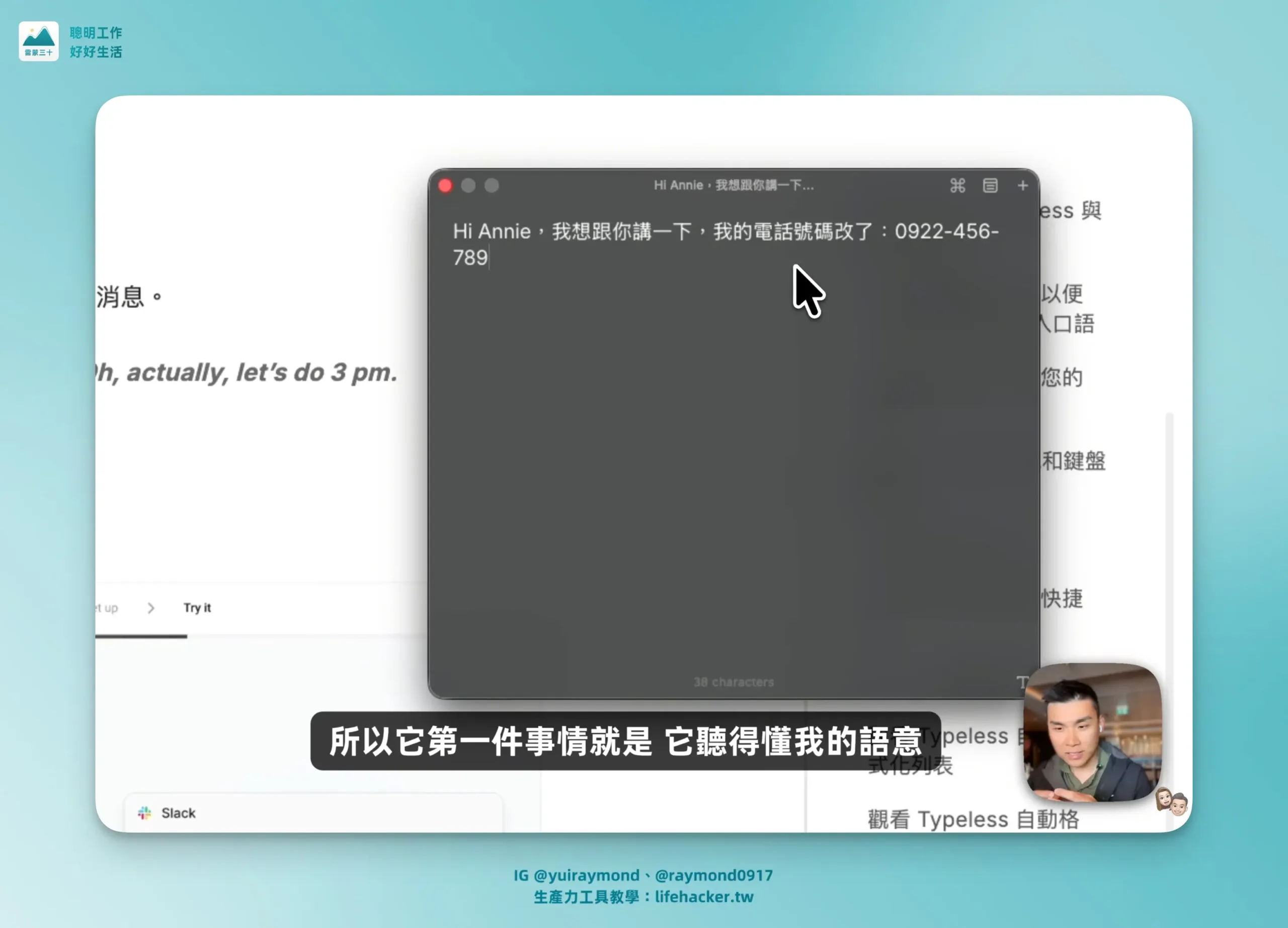
我故意在唸電話號碼時講錯:「0912…啊不對,是 0922」。
結果:它能聽懂我的修正,直接輸出正確的號碼,還貼心地加上 Dash 分隔線(0922-xxx-xxx)。這在傳統的語音輸入工具中幾乎是不可能做到的。
✅ 直接用說的下指令
Typeless 還有個超強功能:選取一段文字,直接用講的叫它「變成英文」。
結果: 它馬上翻譯好並取代原文。這等於不需要再開額外的翻譯工具,就能透過語音直接對文字進行 AI 編輯。
✅ 最猛的是,它會越來越像你
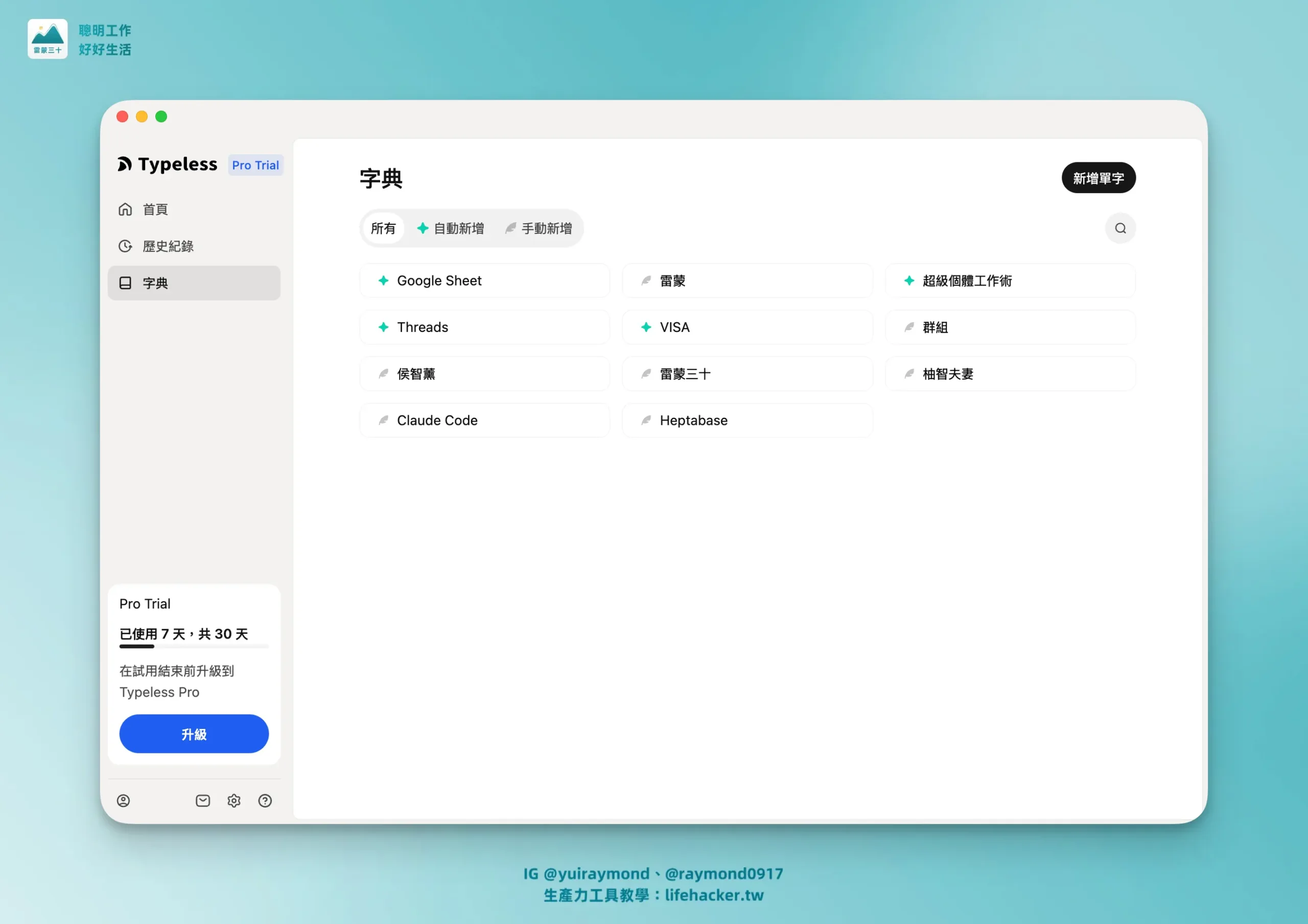
Typeless 內建了「個人字典」與學習機制。
用得越久,它就越懂你平常的用字遣詞、講話語氣,甚至知道你習慣怎麼收尾。這已經不只是單純的「語音轉文字」,而是開始有一種「專屬秘書」的爽感。
FAQ:Typeless 如何設定繁體中文輸出?
很多讀者詢問,Typeless 預設輸出有時會是簡體中文,該如何調整為繁體中文呢?其實設定非常簡單,只要調整「語言變體」的設定即可。
設定步驟:
- 點擊 Typeless 選單列的「設定」圖示,進入設定頁面。
- 找到「語言變體」選項。
- 將「語言變體」改為「繁體中文」。
- 完成後,AI 就會優先以繁體中文辨識並輸出內容。

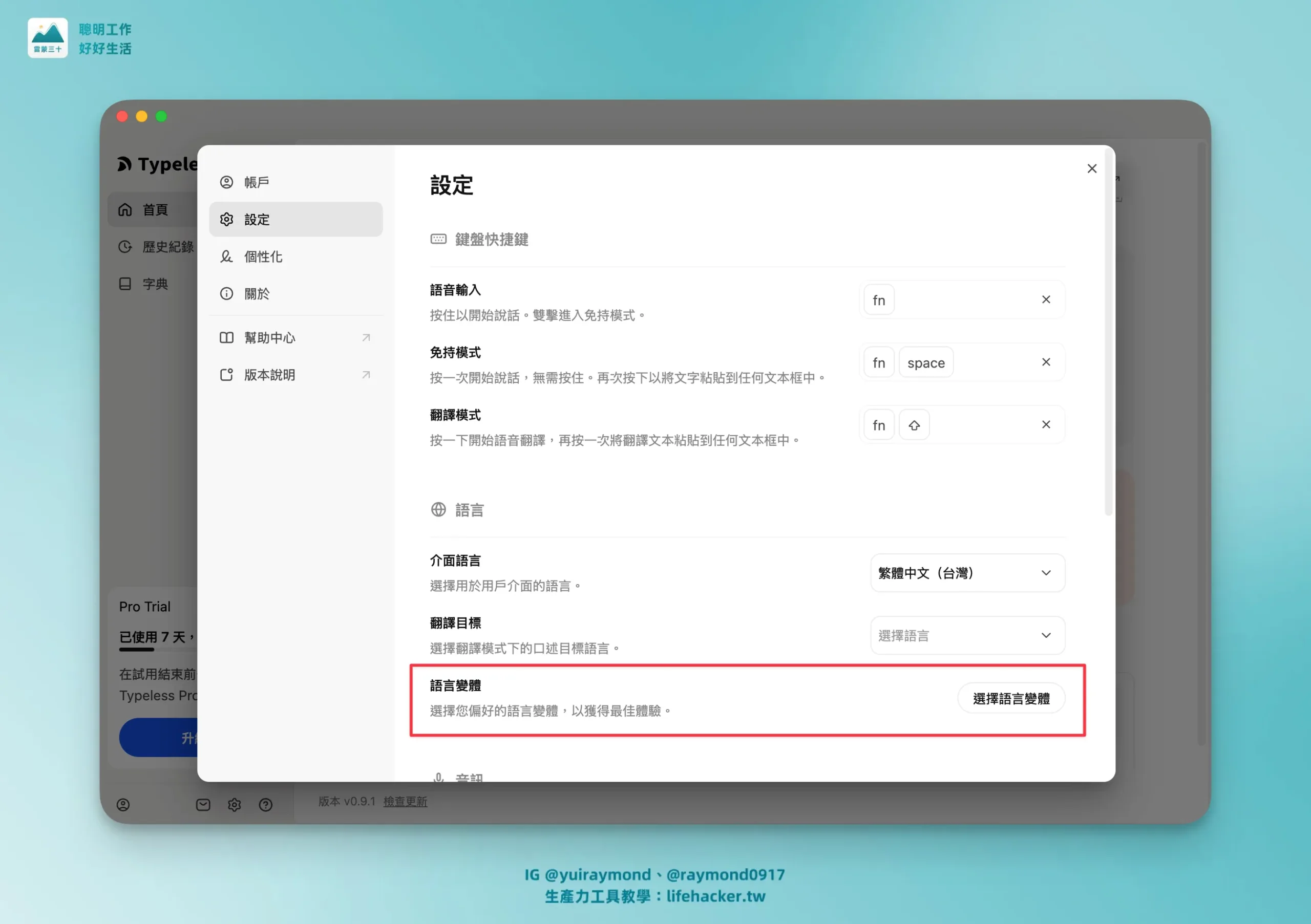
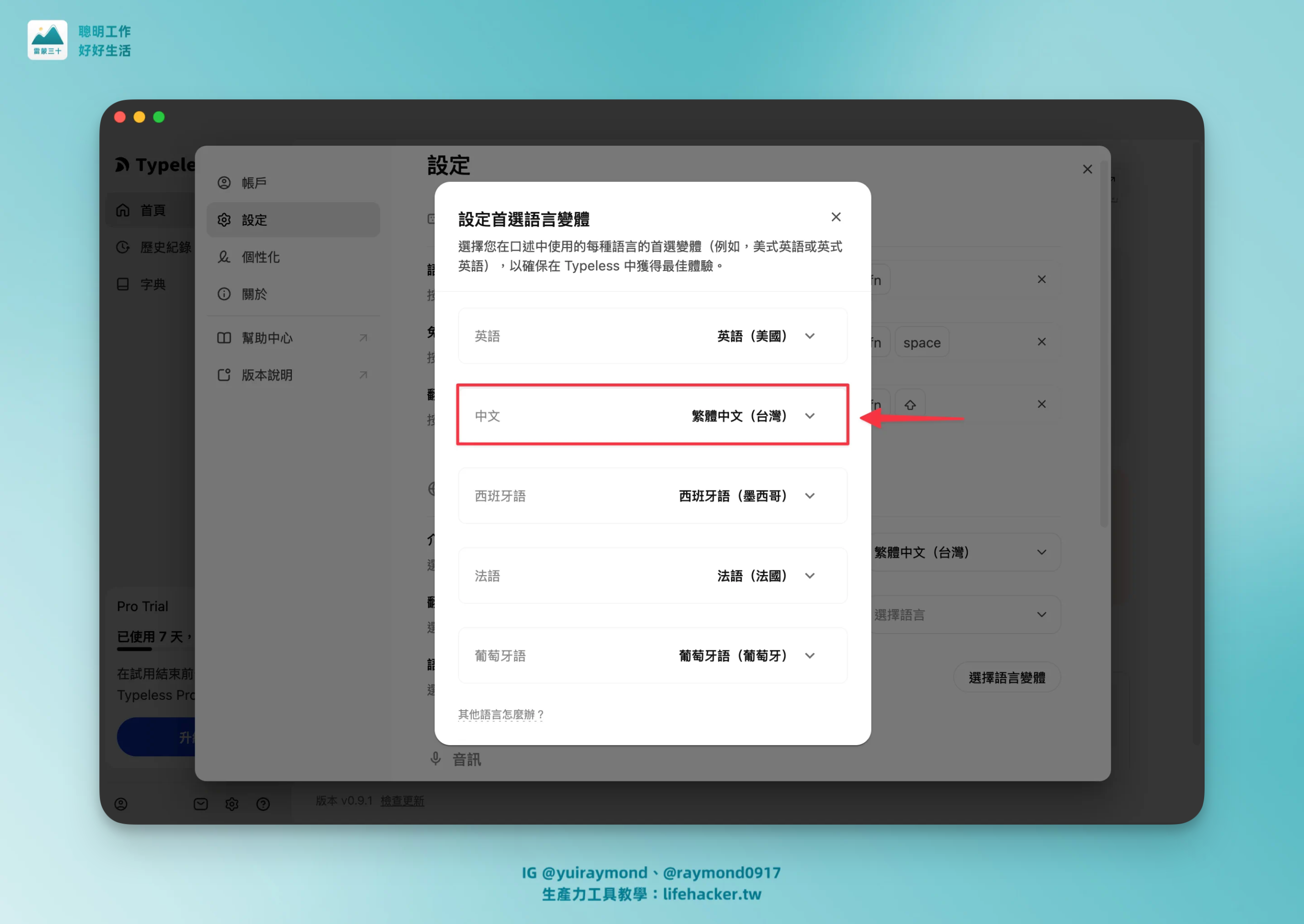
此設定在電腦版與手機版都通用,設定一次即可。
Typeless 手機版:隨身攜帶的高效筆記神器
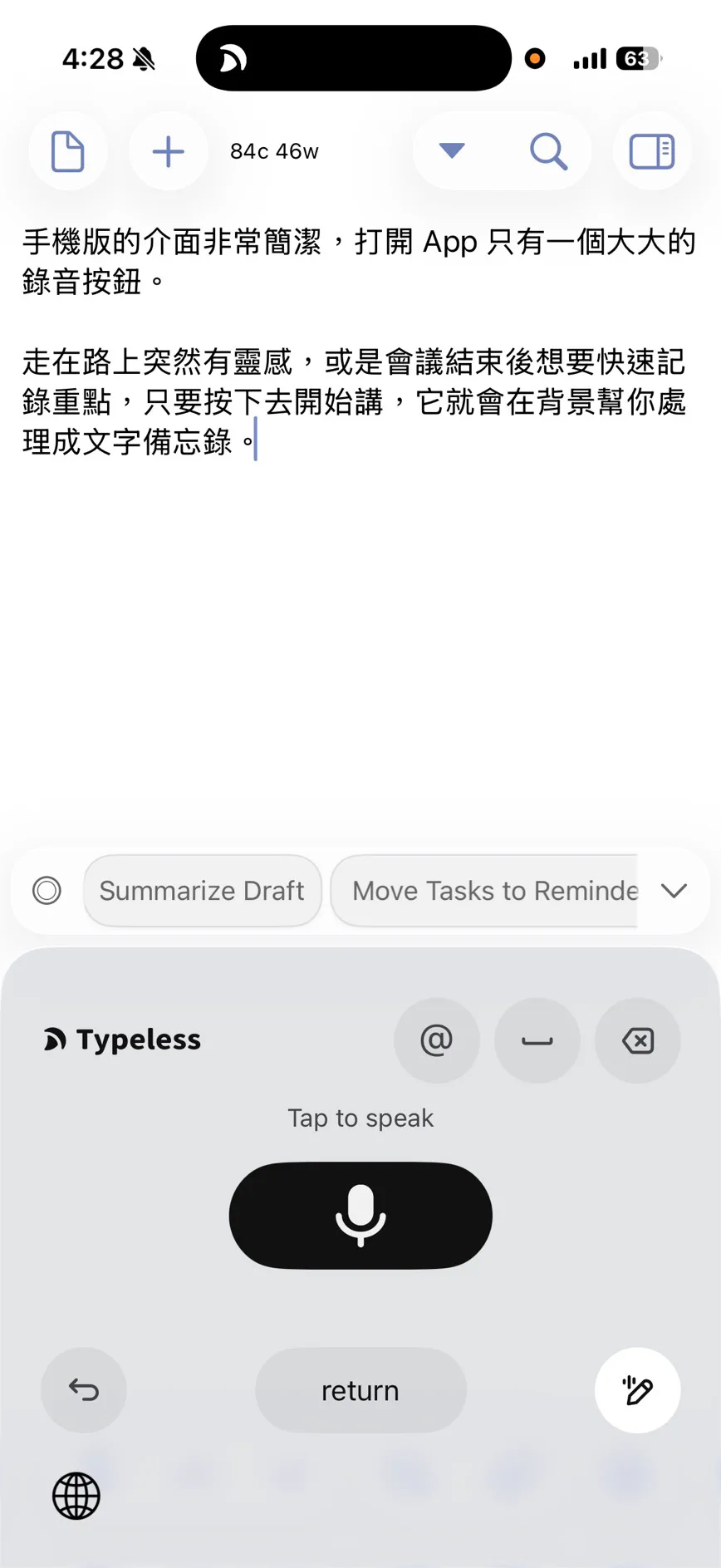
Typeless 不只在 Mac 上好用,它的手機版 App 也是我近期外出時的筆記神器。
手機版的介面非常簡潔,打開 App 只有一個大大的錄音按鈕。走在路上突然有靈感,或是會議結束後要快速紀錄重點,只要按下去開始講,它就會在背景幫你處理成文字備忘錄。
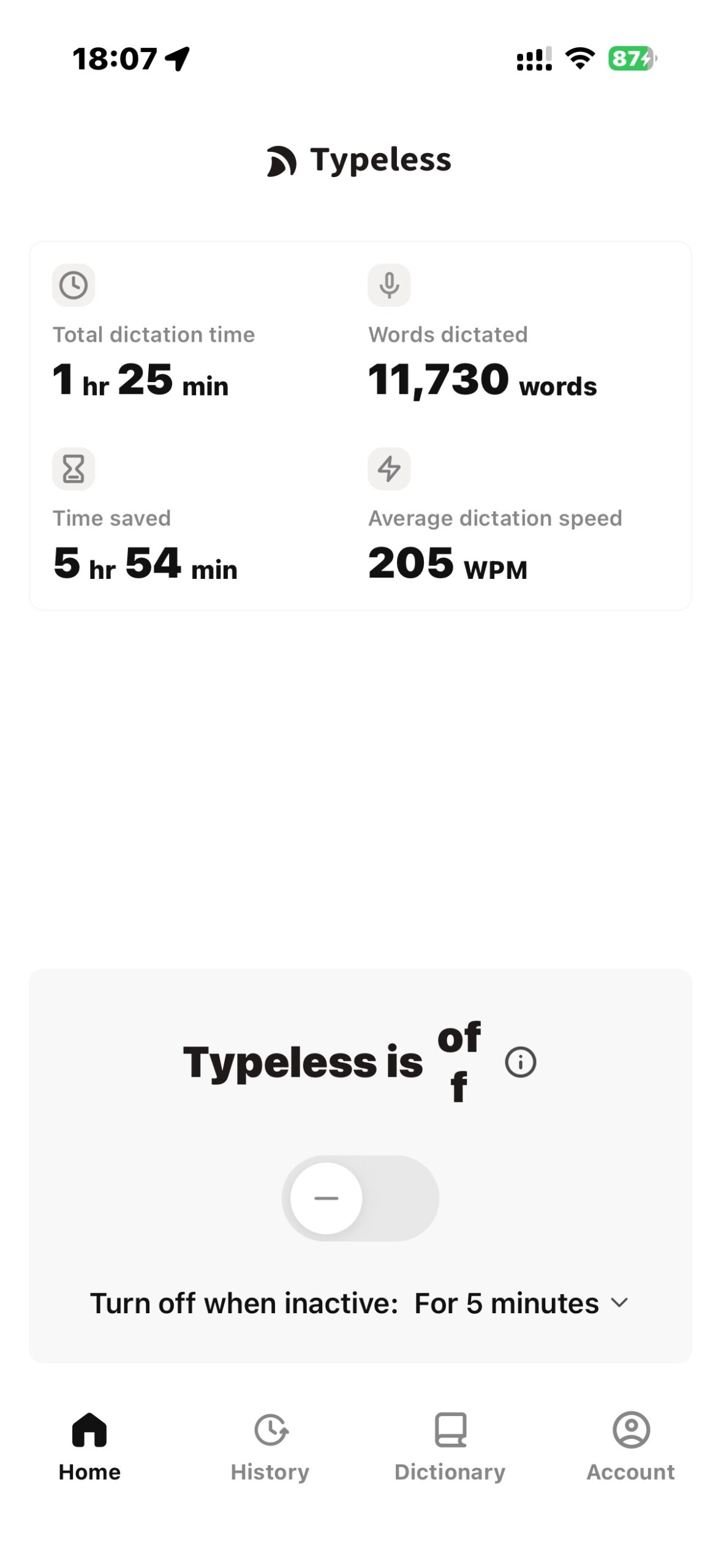
💡 如何自動關閉 Typeless?
如果不想讓 Typeless 一直常駐開啟,可以在 Typeless App 裡面的「Turn off when inactive」調整為 For 5 minutes 或是 For 12 hours,時間到它就會自動關閉。
需要用時,再從鍵盤點選 Typeless 來使用。
結語:把時間留給思考,打字就交給 Typeless
推薦給任何人,Typeless 絕對值得你試用。
只要 30 天,你會發現自己釋放了很多時間,而且手機版與電腦版會互相同步,也就是在外面用手機錄下的語音筆記,回到工作室打開 Mac,文字就已經同步在電腦上了,無縫接軌工作流程。
將打字的瑣碎工作交給工具,讓我們有更多時間去進行高價值的思考和判斷!
試用 Pro 方案傳送門
- 👉 https://raymondhouch.com/typeless
- 如果對操作細節還有疑問,別忘了先看看我的實測影片:最強 AI 語音輸入工具